Zanim zaczniesz — trzy rzeczy, które warto wiedzieć
Panel to zaplecze strony reaktor.maksbronk.pl. Wszystko, co widzą odwiedzający, powstaje z tego, co zapiszesz tutaj. Ta instrukcja prowadzi po kolei: od logowania, przez każdą zakładkę i wszystkie 11 modułów biznesowych, po publikację zmian oraz współpracę z aplikacją AI-MAX (app.maksbronk.pl), Base44 i Meta Ads.
- Zapis ≠ publikacja. Zmiany zapisują się w bazie od razu, ale odwiedzający zobaczą je dopiero po kliknięciu Publikuj (jedna strona) albo Publikuj całość (cała witryna). Szczegóły w rozdziale 20.
- Nic nie ginie bezpowrotnie — edytor ma Cofnij i Historia wersji, a usuwanie zdjęcia czy albumu zawsze pyta o potwierdzenie. Wyjątkiem jest „Usuń sekcję na stałe" w edytorze — ono działa od razu.
- Panel rośnie razem ze stroną (11 modułów). Dodatkowe funkcje (Blog, Sklep, Rezerwacje usług, Hotel, Płatności Stripe/BLIK, Opinie Google, Social, Formularze, Aplikacje demo…) włącza się w zakładce Moduły albo przyciskiem 🧩 Moduły w bocznym panelu aplikacji AI-MAX — włączenie dodaje zakładkę do panelu, wyłączenie ją chowa, nie kasując niczego (rozdział 18).
Jak czytać zrzuty: kółka z numerami 1 2 odsyłają do legendy pod obrazkiem. Kliknięcie w zrzut otwiera go w pełnym rozmiarze. Pole Szukaj u góry filtruje rozdziały po słowie.
01 Logowanie — mała kłódka w stopce
Do panelu nie prowadzi żaden widoczny link ani formularz — celowo. Wejściem jest mała, półprzezroczysta kłódka na okrągłym krążku w stopce każdej strony, zaraz przy napisach z danymi firmy.

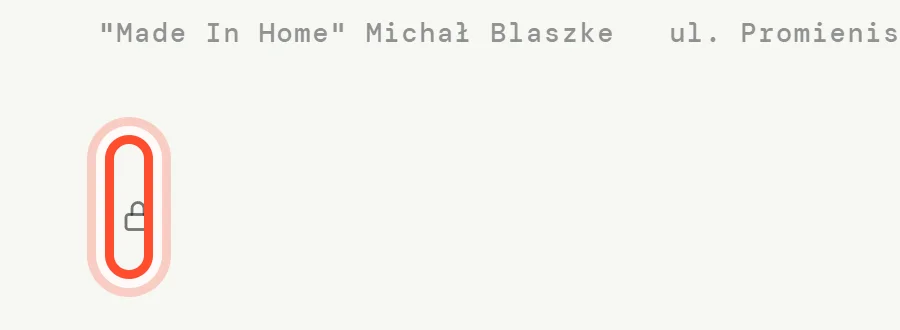
Krok po kroku
- Wejdź na dowolną stronę witryny, np. reaktor.maksbronk.pl, i przewiń na sam dół, do stopki.
- Kliknij kłódkę 1 (na telefonie: dotknij). Otworzy się okno „Panel strony".
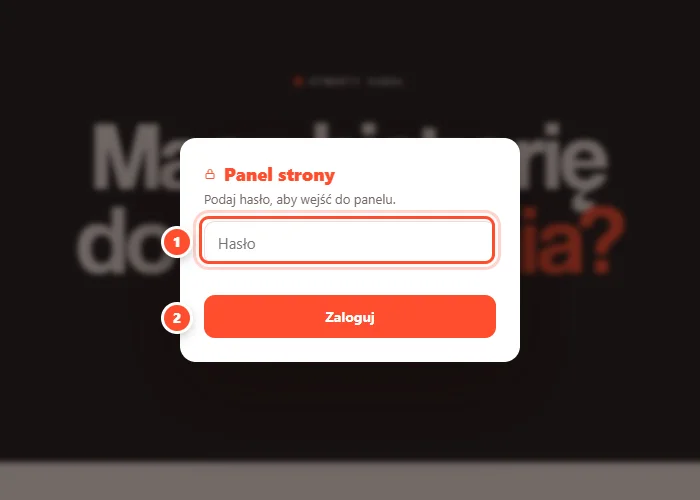
- Wpisz hasło 1 i kliknij Zaloguj (albo naciśnij Enter).
- Po chwili zobaczysz komunikat „Zalogowano ✓" i otworzy się edytor tej samej strony, z której się logujesz. Do właściwego panelu (zakładek) przejdziesz przyciskiem Panel w prawym górnym rogu edytora.
Wylogowanie
W panelu: zakładka Ustawienia → karta Konto → Wyloguj. Sesja wygasa też sama po zamknięciu przeglądarki. Na cudzym lub publicznym komputerze zawsze się wyloguj.
02 Układ panelu
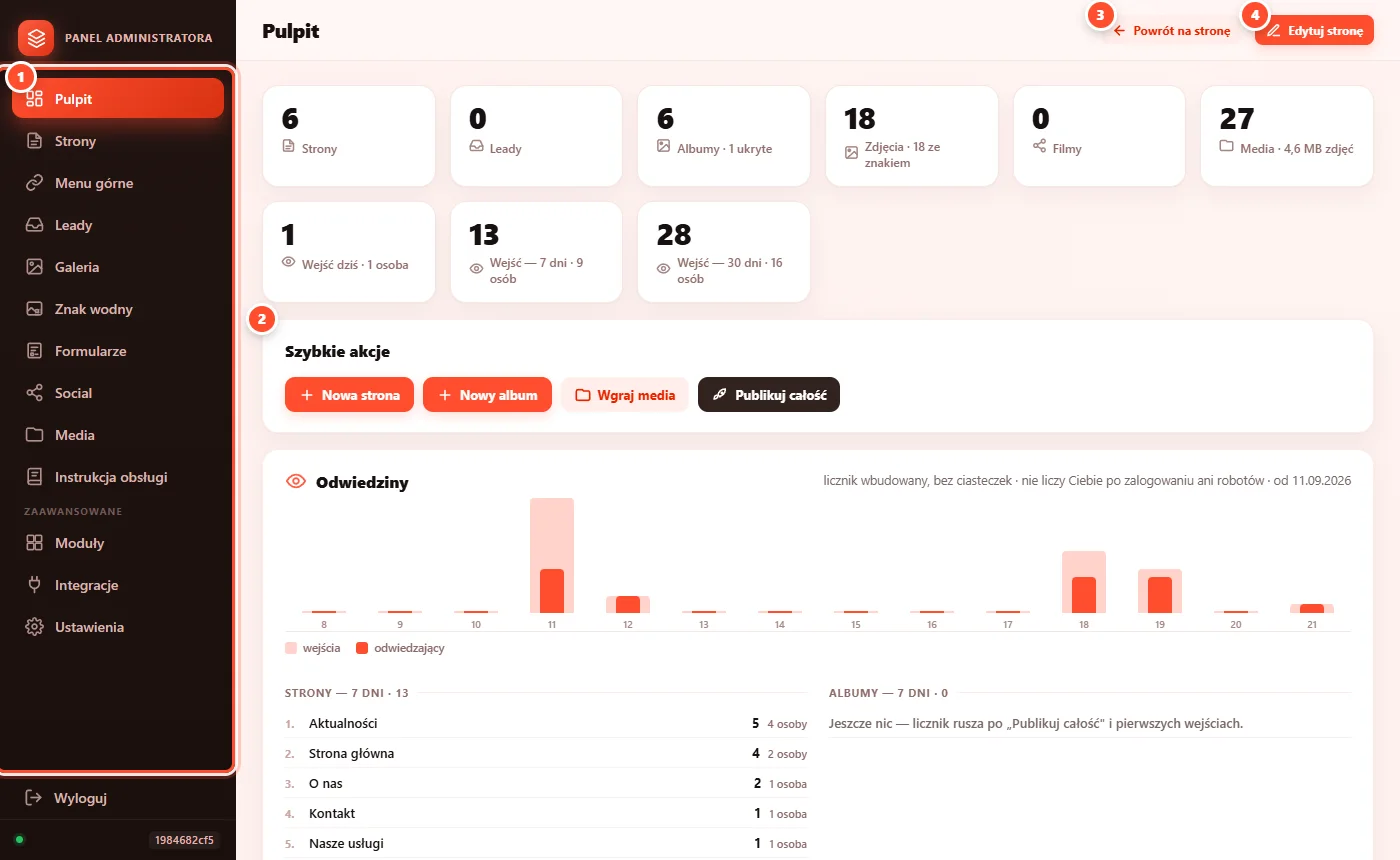
Panel ma stały układ: pasek zakładek po lewej, treść wybranej zakładki w środku i pasek z nazwą zakładki u góry. Na telefonie pasek zakładek chowa się pod ikoną menu.
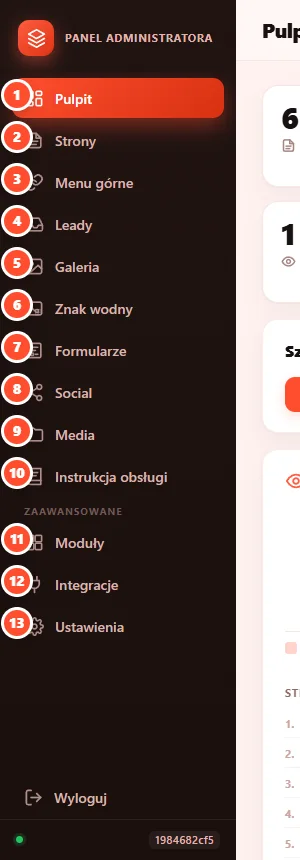
| Zakładka | Do czego służy | Jak często |
|---|---|---|
| Pulpit | Liczby o witrynie i szybkie akcje (nowa strona, wgraj media, publikuj całość). | rzut oka po zalogowaniu |
| Strony | Lista podstron: edycja, podgląd, tworzenie nowych, usuwanie. | rzadko |
| Menu górne | Kolejność i nazwy pozycji w menu (osobno komputer / telefon). | rzadko |
| Leady | Zapytania z formularza kontaktowego, rezerwacji i koszyka: lista, statusy, notatki, linki płatności Stripe/BLIK, widok Kanban, eksport CSV. | gdy przyjdzie zgłoszenie |
| Galeria | Albumy zdjęć: nowe albumy, wgrywanie, opisy, kolejność, import z Google Photos. | najczęściej |
| Formularze | Własne formularze (pola, zgody) do wstawienia na strony. | rzadko |
| Blog | Wpisy aktualności i artykuły z bloków: tworzenie, edycja, okładki, RSS, publikacja. | po każdym wpisie |
| Social | Posty z Facebooka/Instagrama/YouTube/TikToka pokazywane na stronie. | po każdym poście |
| Sklep | Katalog produktów, warianty, koszyk, zamówienia i konta klientów (gdy włączony moduł Sklep). | przy sprzedaży |
| Oferta i rezerwacje | Usługi z czasem trwania, grafik wolnych godzin, blokady terminów i rezerwacje klientów (gdy włączony moduł Oferta i rezerwacje). | przy rezerwacjach |
| Hotel | Pokoje, sezony cenowe, taksa klimatyczna, dopłaty i kalendarz rezerwacji pobytu (gdy włączony moduł Hotel). | przy noclegach |
| Media | Biblioteka plików: zdjęcia do treści stron, logo, filmy w tle. | czasem |
| Moduły / Integracje / Ustawienia | Sekcja „Zaawansowane": włączanie 11 modułów, SMTP, SMS, Stripe, Opinie Google, MCP, logo, kolory, hasła, kopia zapasowa. | rzadko |
03 Pulpit
Pierwsza zakładka po zalogowaniu. Nic tu nie edytujesz — Pulpit pokazuje, co dzieje się z witryną, i podsuwa najczęstsze czynności.
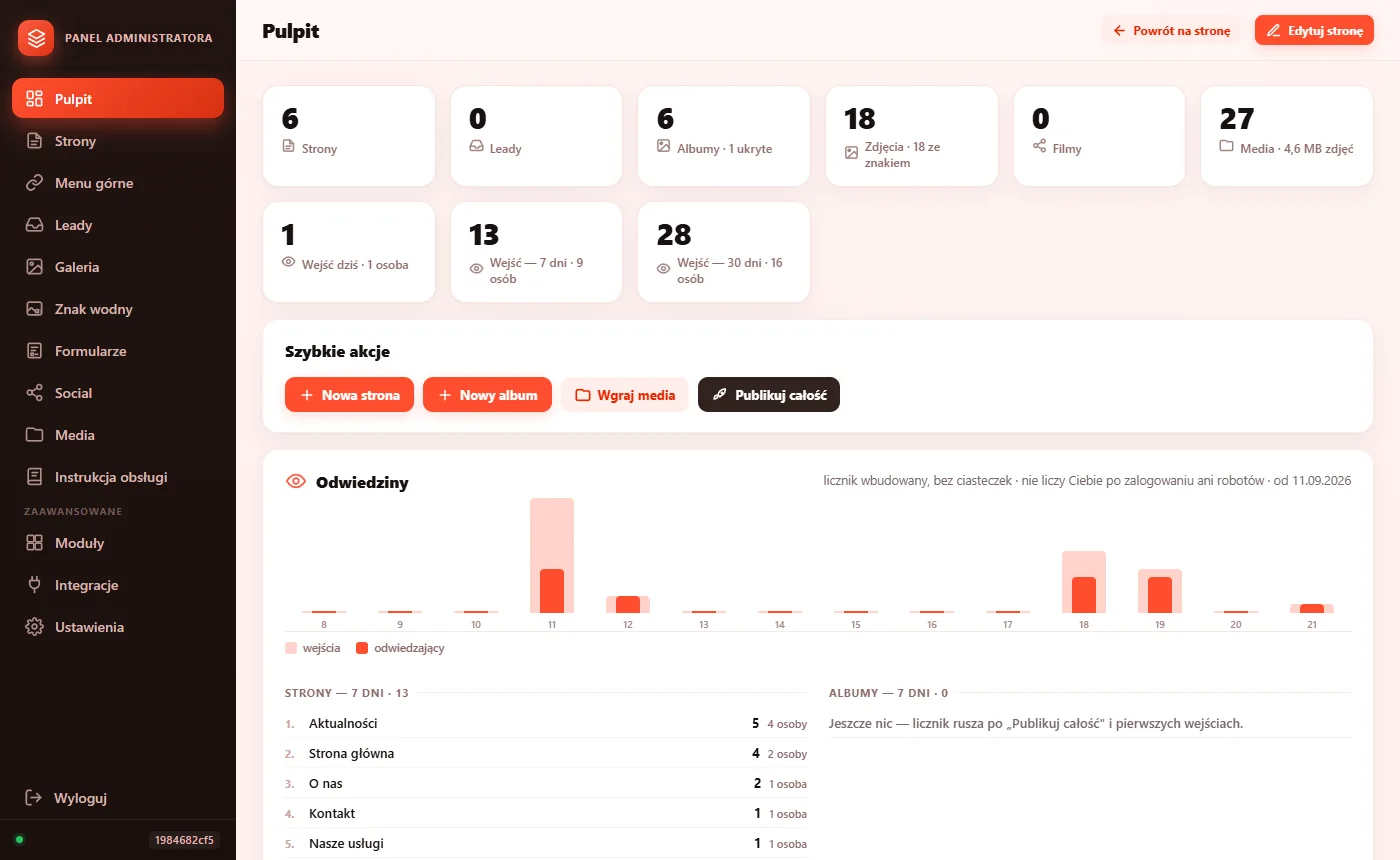
- Kafle — liczba stron, leadów (z liczbą nowych), wpisów bloga, albumów, zdjęć i plików w Mediach.
- Szybkie akcje — Nowa strona, Wgraj media i Publikuj całość (to samo, co w innych zakładkach, tylko pod ręką).
04 Edycja strony — edytor
Edytor pokazuje stronę dokładnie tak, jak wygląda dla odwiedzających, tylko z dodatkowym paskiem u góry. Klikasz w tekst i piszesz, klikasz w zdjęcie i je podmieniasz. Nie ma osobnego „formularza edycji".
Jak otworzyć edytor
- Na publicznej stronie: kliknij kłódkę w stopce (rozdział 1) — edytor otwiera tę stronę, na której jesteś.
- W panelu: Strony → Edytuj przy wybranej stronie.
- W edytorze: lista stron na pasku 2 przełącza między stronami bez wracania do panelu.

Na samym końcu paska jest jeszcze przycisk ? — otwiera tę instrukcję w rozdziale o edytorze, w nowej karcie.
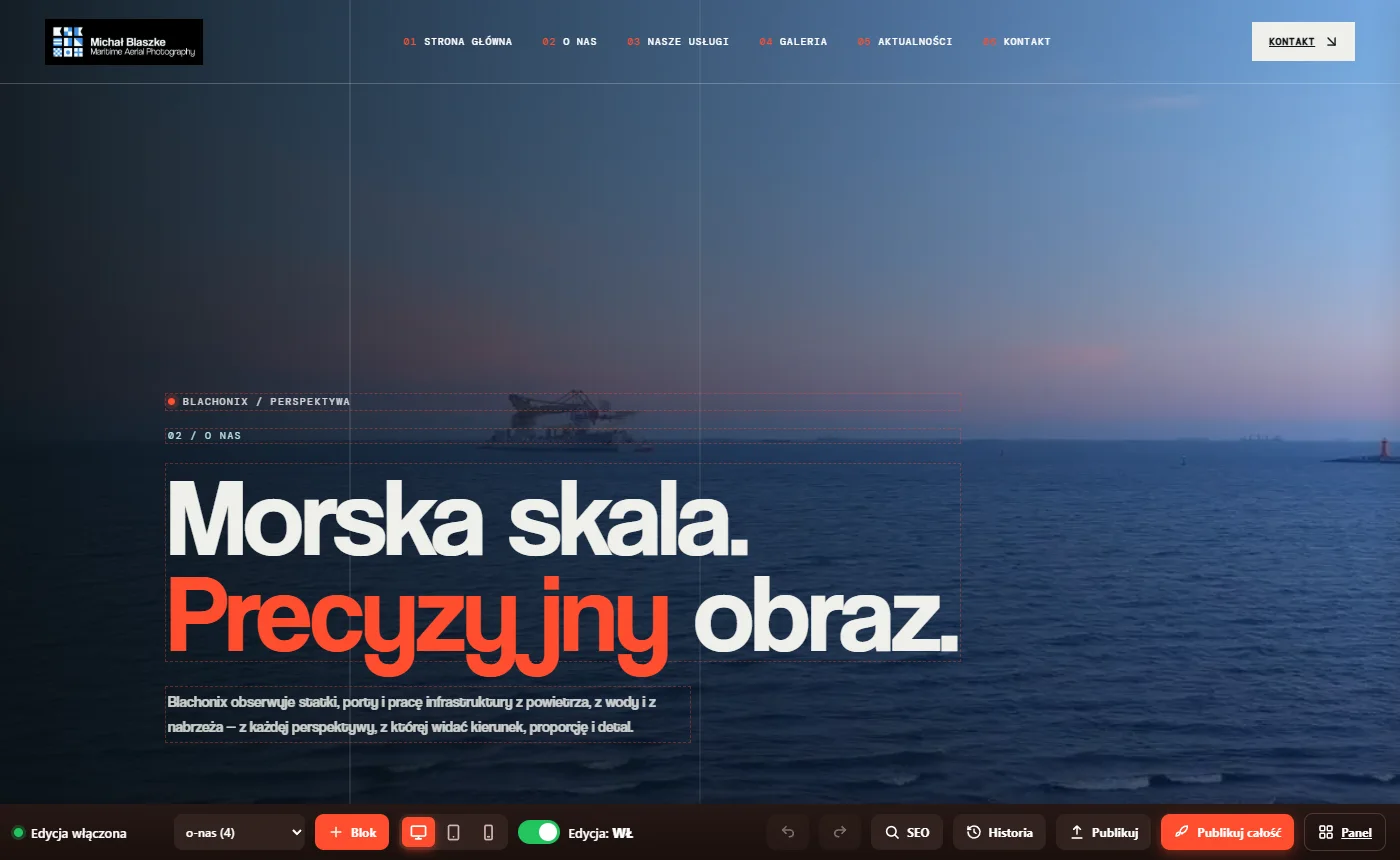
4.1 Teksty
- Kliknij w nagłówek, akapit lub etykietę, którą chcesz zmienić. Element dostaje ramkę, a nad nim pojawia się bąbelek narzędzi.
- Pisz jak w edytorze tekstu. Enter robi nowy akapit/wiersz, Ctrl+B pogrubia, Ctrl+Z cofa w obrębie pola.
- Kliknij poza tekstem — sekcja zapisuje się sama. W razie pomyłki użyj Cofnij na pasku.
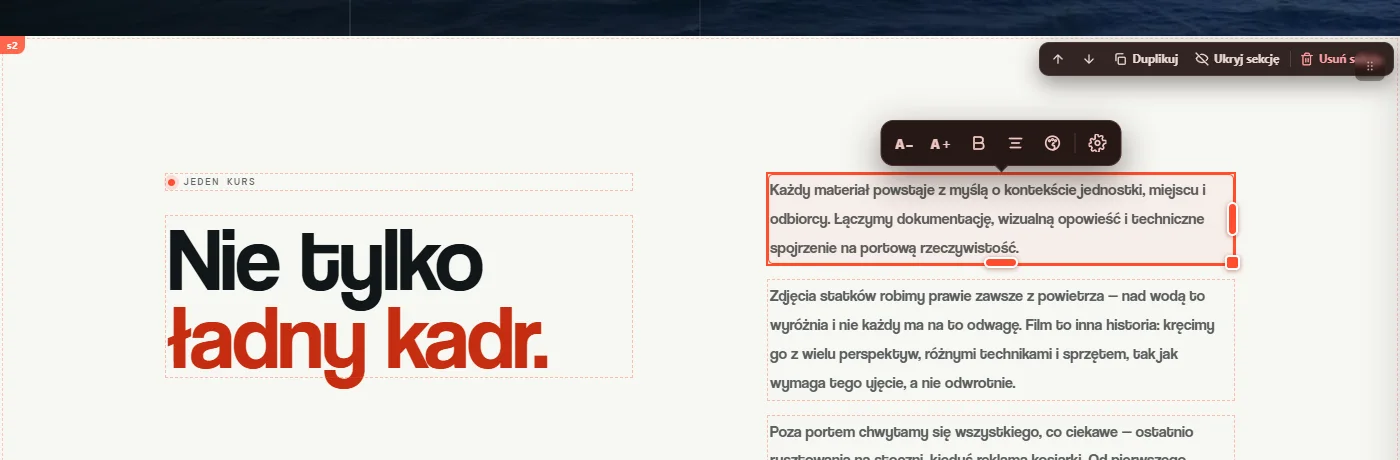
4.2 Zdjęcia i filmy w treści
- Kliknij zdjęcie. Pojawi się bąbelek z ikonami: Zmień obraz, Rozmiar, Zamień na film, Opis (alt), Zrób odnośnik do albumu, Usuń.
- Zmień obraz otwiera Bibliotekę mediów: wybierz plik z listy albo przeciągnij nowy z dysku na pole u góry okna. Kliknięcie w miniaturę podmienia zdjęcie od razu.
- Opis (alt) — krótkie zdanie, co jest na zdjęciu. Widzą to wyszukiwarki i czytniki ekranu; na stronie nie jest wyświetlane.
- Zrób odnośnik do albumu — kliknięcie w zdjęcie na stronie będzie prowadzić do wybranego albumu z galerii.
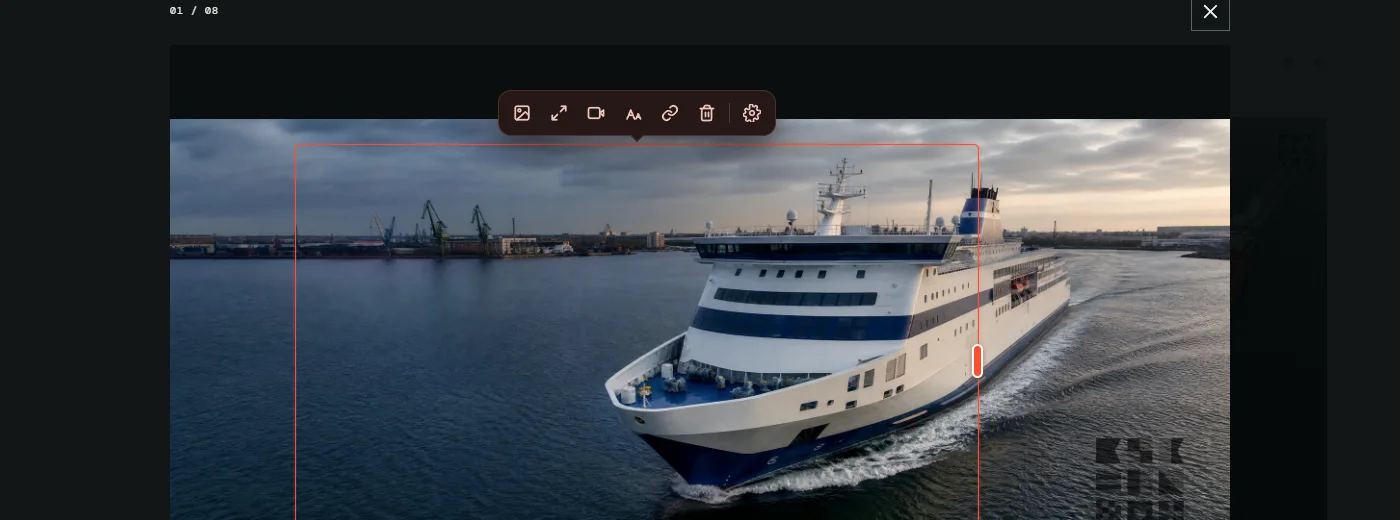
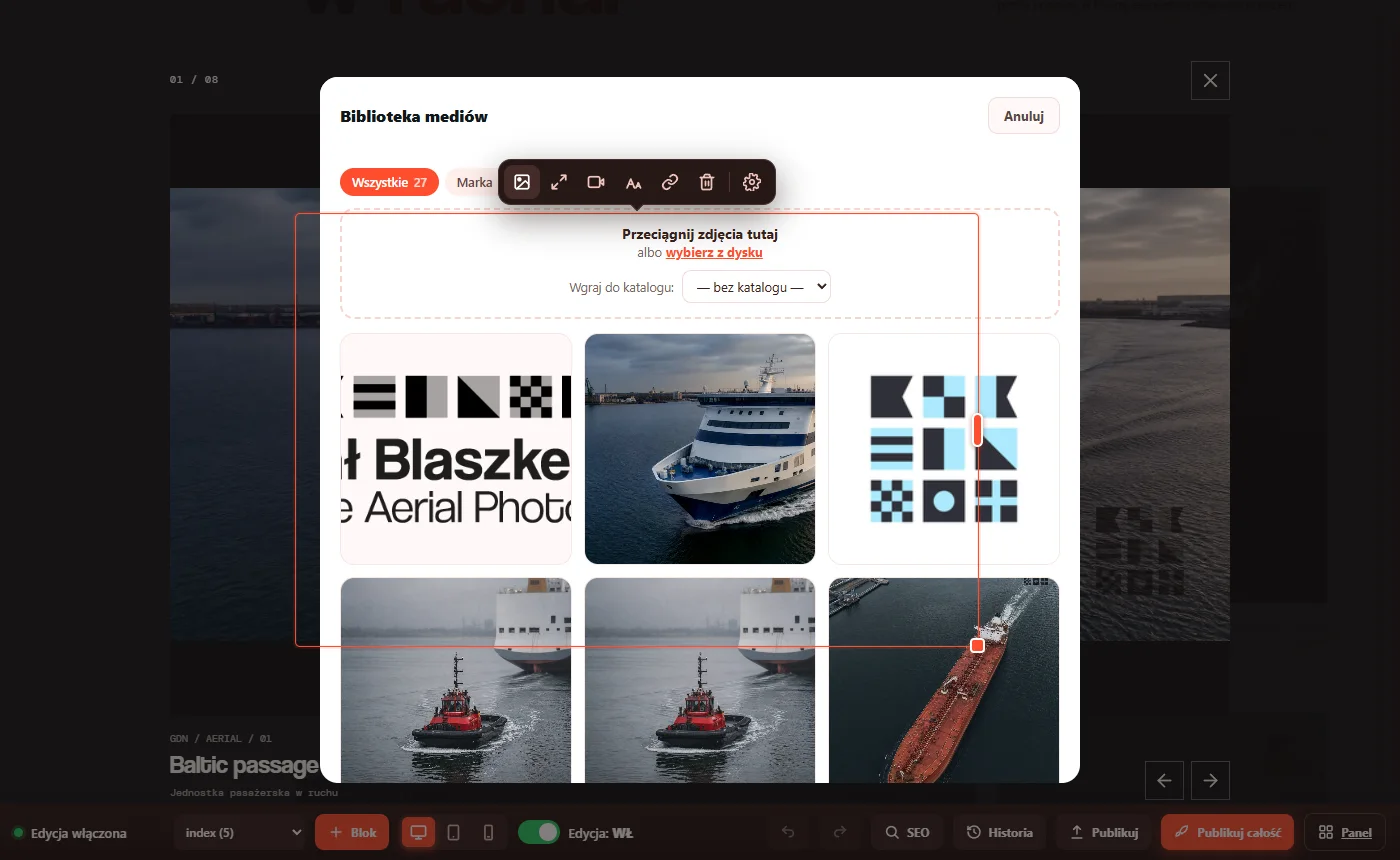
Film zamiast zdjęcia
- Zamień na film w bąbelku zdjęcia podmienia obraz na wideo z Biblioteki mediów.
- Na sekcji bez filmu: menu prawego przycisku → Tło sekcji… → plik wideo z biblioteki albo grafika nieruchoma.
4.3 Sekcje i bloki
Strona składa się z sekcji (poziomych pasów: hero, tekst, karty, wezwanie do kontaktu…). Najedź myszą na sekcję — w jej prawym górnym rogu pojawi się pasek narzędzi.
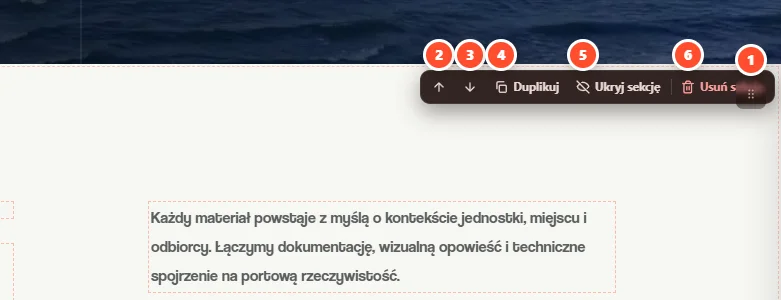
Menu pod prawym przyciskiem myszy
Kliknij prawym przyciskiem (na telefonie: przytrzymaj) na sekcji, tekście lub zdjęciu. Menu zależy od tego, w co klikniesz:
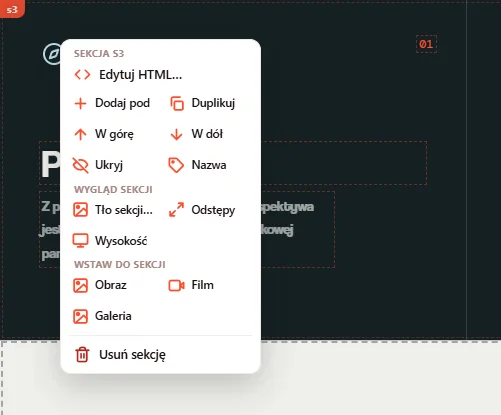
- Na tekście: pogrubienie, wyrównanie (lewa / środek / prawa), kolor tekstu, kolor tła, adres linku (gdy to link), zaokrąglenie rogów, usuń ten element.
- Na zdjęciu: zmień obraz, wstaw film zamiast obrazu, rozmiar, opis (alt), usuń.
Dodawanie nowego bloku
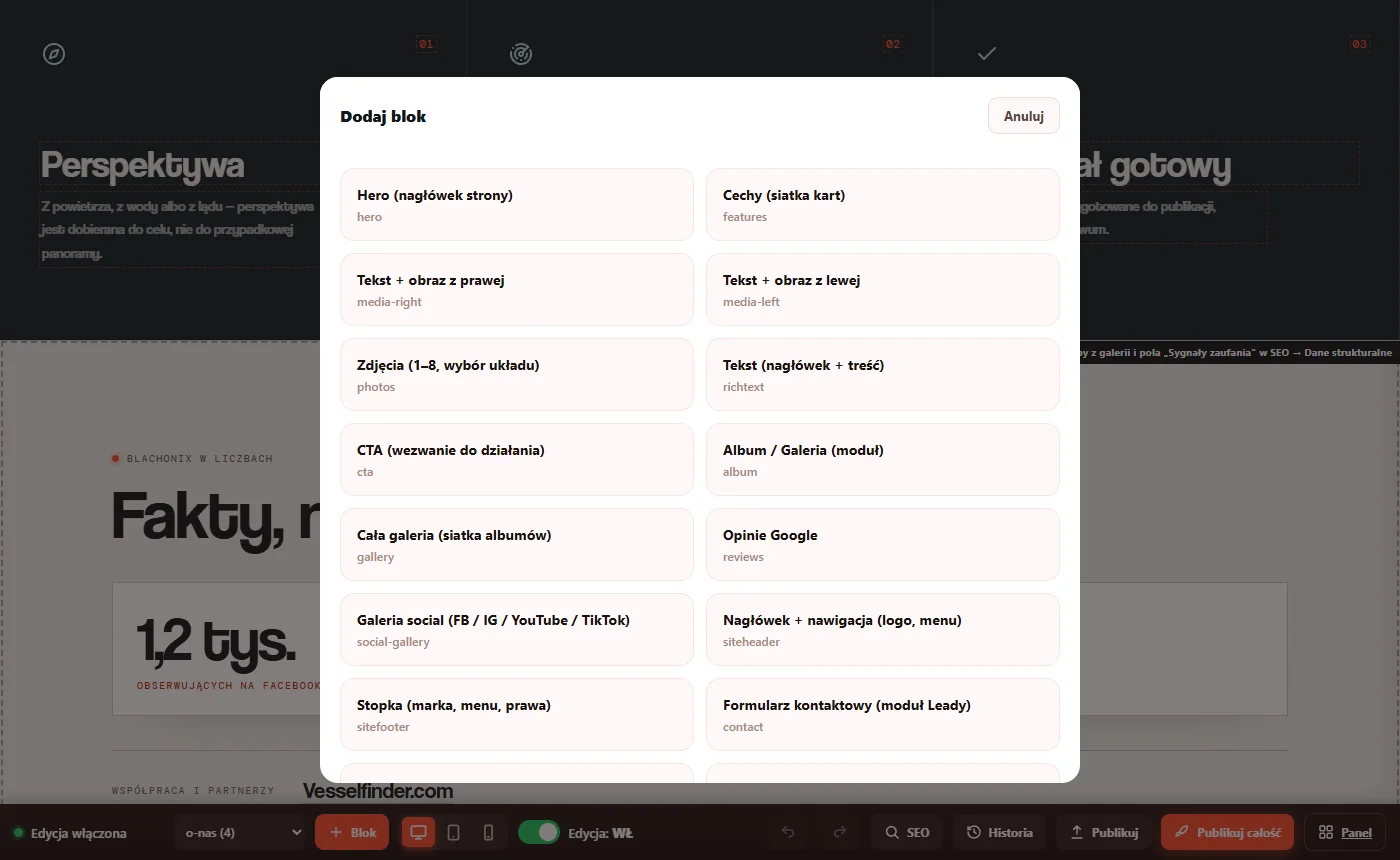
- Kliknij Blok na pasku (dodaje na koniec strony) albo prawym przyciskiem na sekcji → Dodaj pod (dodaje pod nią).
- Wybierz z listy: Hero, Cechy (siatka kart), Tekst + obraz z lewej/prawej, Zdjęcia (1–8), Tekst, CTA (wezwanie do działania), Album / Galeria, Opinie Google, Galeria social, Nagłówek + nawigacja, Stopka, Formularz kontaktowy, Formularz zdefiniowany, Bespoke (surowy HTML).
- Blok pojawia się od razu. Bloki z listy edytujesz przez Ustawienia bloku (prawy przycisk → „Ustawienia bloku") — otwiera się panel z polami; teksty w nich możesz też zmieniać kliknięciem wprost na stronie.
4.4 SEO strony, historia wersji, podgląd na telefonie
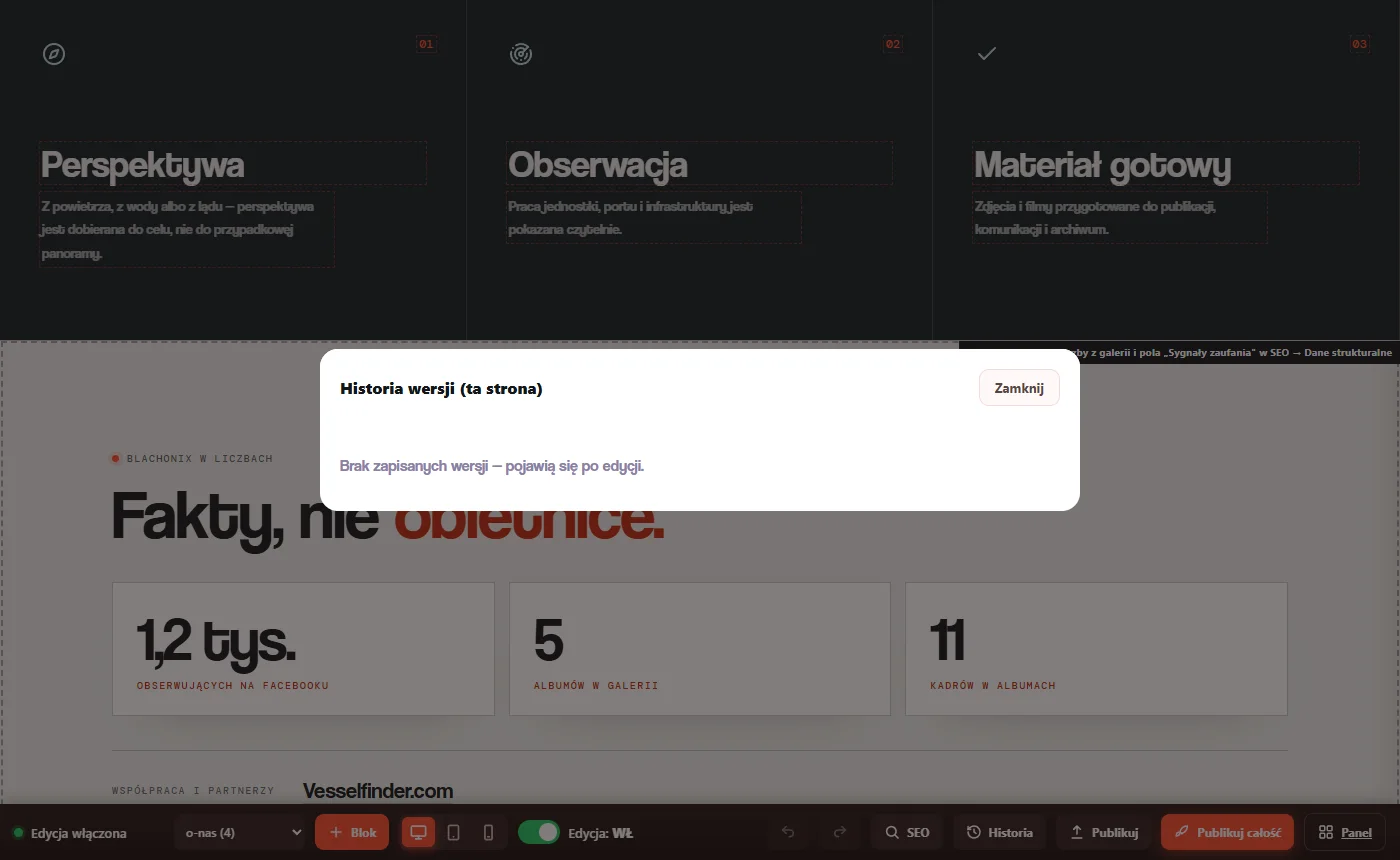
- SEO 8 — tytuł i opis, które pokazuje Google (i podgląd linku na Facebooku), oraz miniatura udostępniania. Tytuł do ~60 znaków, opis 120–160 znaków, z nazwą miejsca i tym, czego strona dotyczy. Zapis → potem „Publikuj".
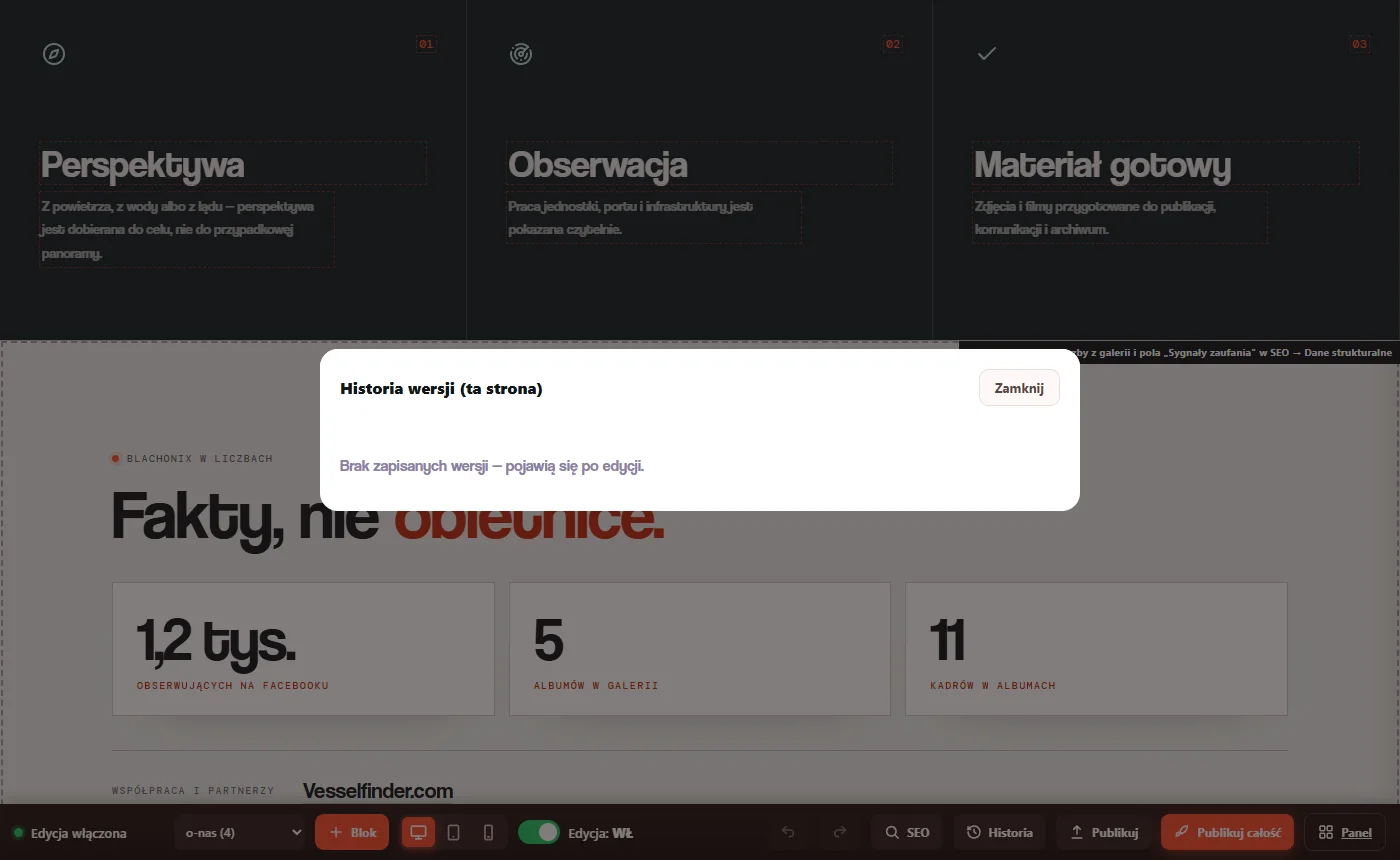
- Historia 9 — lista wcześniejszych wersji sekcji tej strony (każdy zapis = jedna pozycja). Kliknięcie przywraca wybraną wersję; stan sprzed przywrócenia też trafia do historii, więc nic nie przepada.
- Podgląd Telefon / Tablet 4 — zwęża widok do szerokości urządzenia. Sprawdź tak każdą większą zmianę: co trzeci odwiedzający ogląda stronę na komórce.
- Edycja: WŁ 5 — po wyłączeniu klikasz w linki i przyciski jak odwiedzający, bez ryzyka przypadkowej edycji.
05 Strony
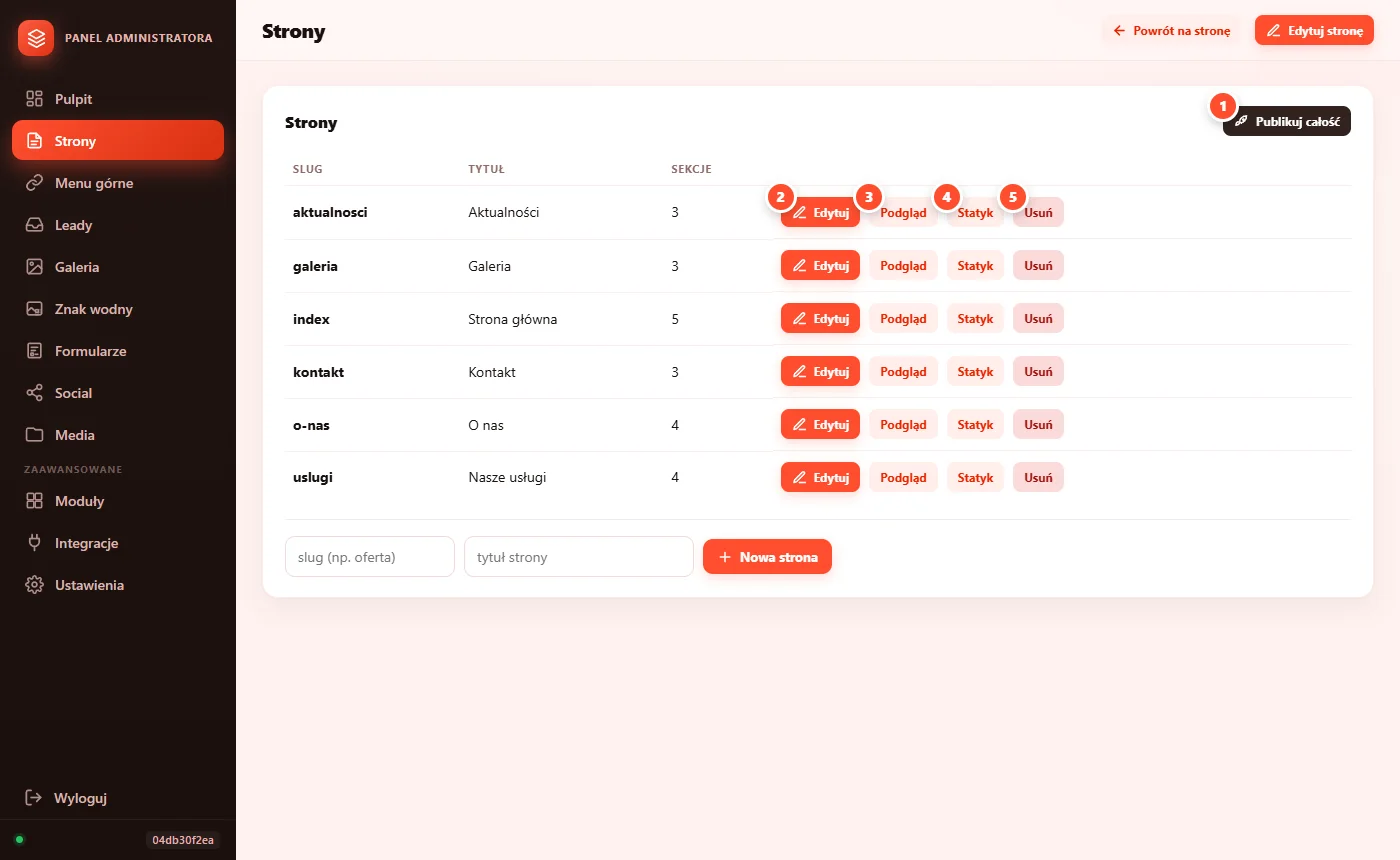
Lista wszystkich podstron witryny. Każda ma slug (końcówkę adresu, np. o-nas), tytuł i liczbę sekcji.
Nowa strona
- Na dole listy wpisz slug — same małe litery, cyfry i myślniki, bez polskich znaków (np. cennik, realizacja-2026). To będzie adres: reaktor.maksbronk.pl/cennik.
- Wpisz tytuł strony i kliknij Nowa strona. Strona dostaje nagłówek i stopkę witryny; treść dodajesz w edytorze przyciskiem Blok.
- Żeby strona pojawiła się w menu, dodaj ją w zakładce Menu górne. Nowa strona jest widoczna dla odwiedzających dopiero po publikacji.
06 Menu górne
Menu jest wspólne dla wszystkich stron. Ma dwie wersje: pasek na komputerze (mieści kilka pozycji, krótkie nazwy) i szuflada na telefonie (mieści więcej pozycji i pełniejsze nazwy).
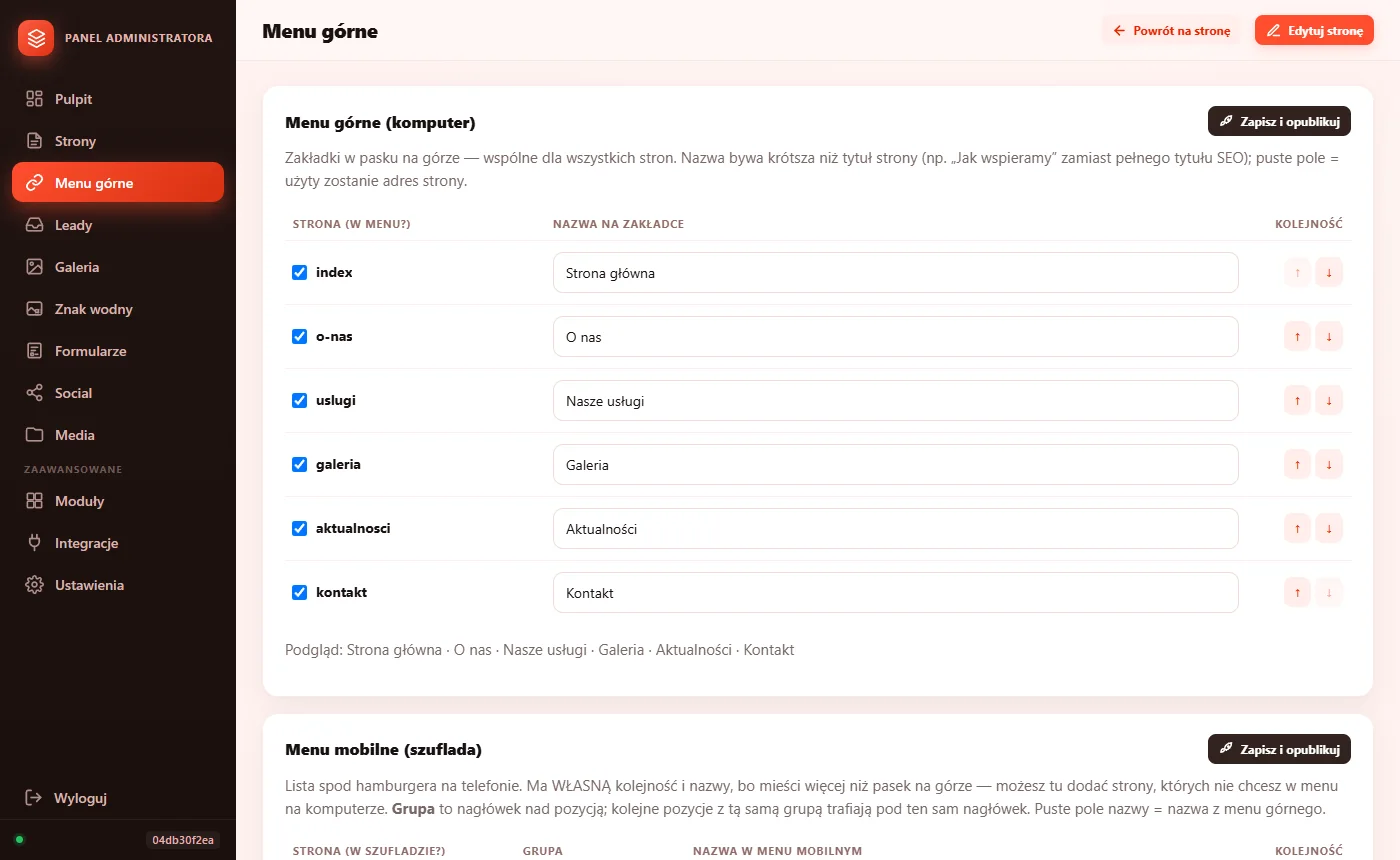
- Strzałkami ↑ ↓ ustaw kolejność. Nazwa może być krótsza niż tytuł strony („Galeria" zamiast „Galeria — albumy"); puste pole = tytuł strony.
- Menu mobilne ułóż osobno — na telefonie jest miejsce np. na „Kontakt" jako ostatnią pozycję.
- Kliknij Zapisz i opublikuj — menu przebudowuje się od razu na wszystkich stronach.
07 Galeria i albumy
Ważna zakładka. Album = jedna sesja albo jeden temat. Każdy album ma własną stronę pod adresem reaktor.maksbronk.pl/galeria/nazwa, a strona Galeria pokazuje siatkę okładek.
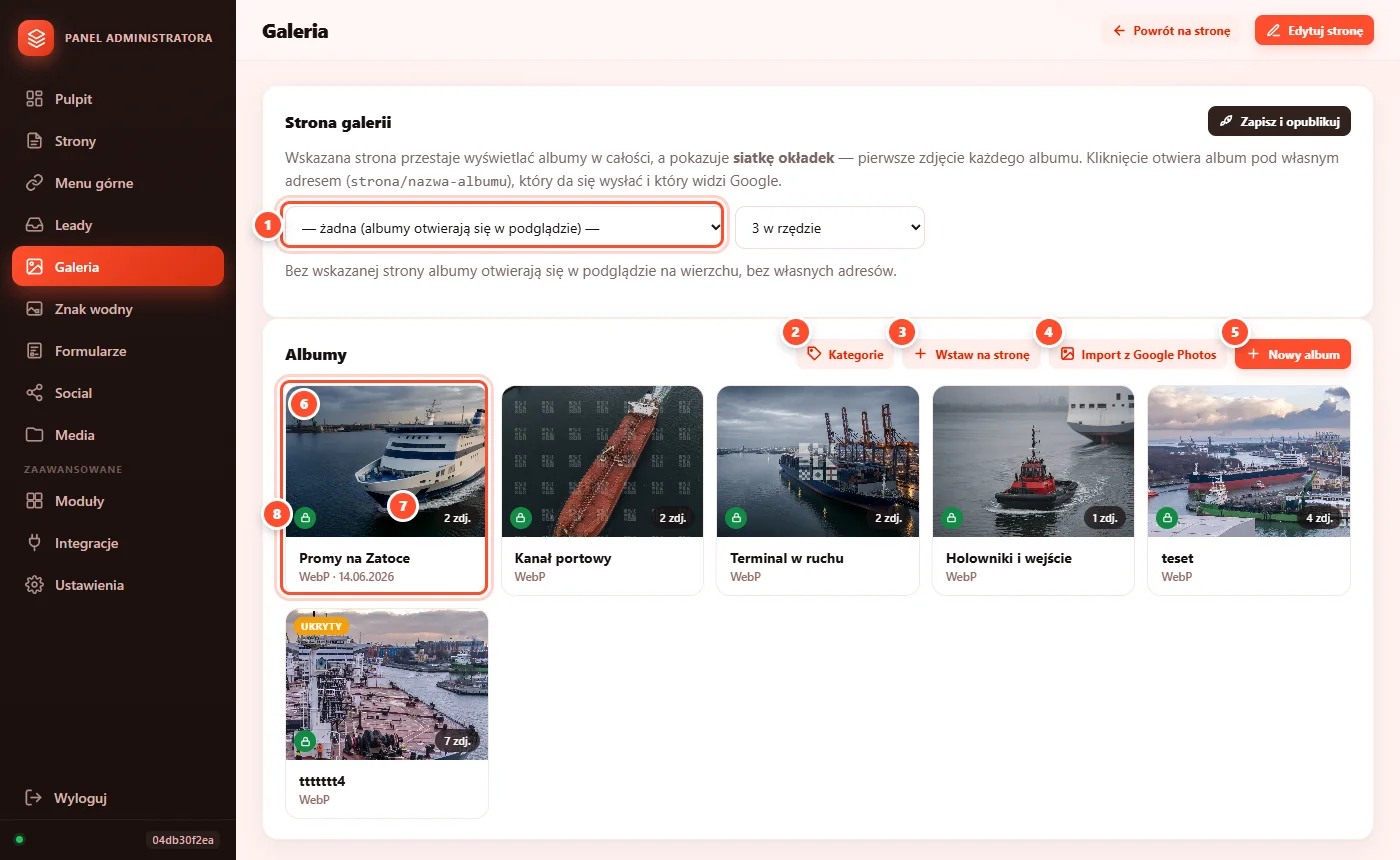
Nowy album — krok po kroku
- Kliknij Nowy album 4.
- Wpisz nazwę. Nazwa staje się tytułem strony albumu i częścią adresu.
- Kliknij Utwórz album. Otworzy się widok albumu — czas na zdjęcia (rozdział 7.2).
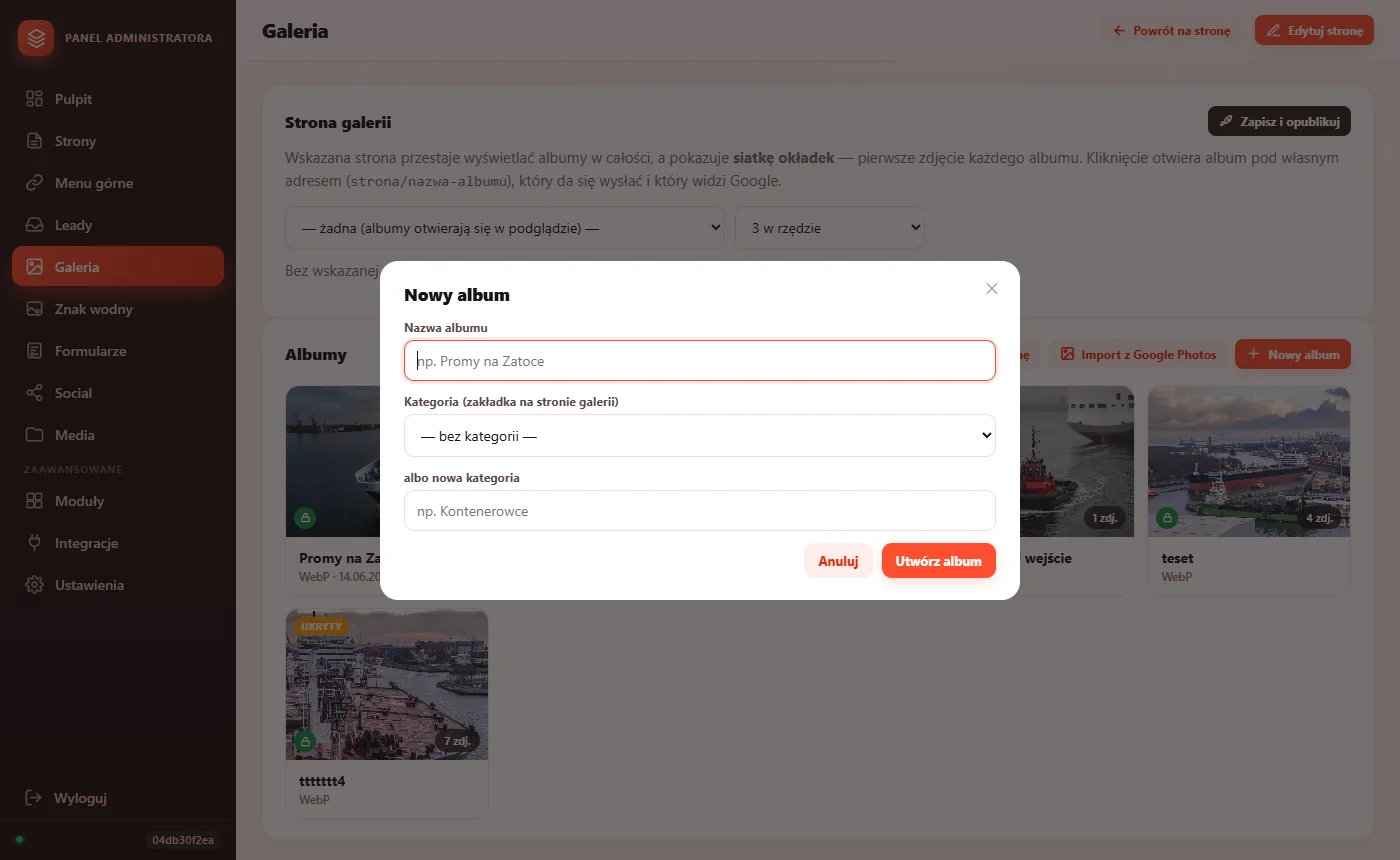
Import z Google Photos
Masz zdjęcia w udostępnionym albumie Google Photos? Import z Google Photos → wklej publiczny link do albumu → Dalej → nadaj nazwę → Importuj. Zdjęcia zostaną pobrane do nowego albumu. Link musi być z opcji „Udostępnij → Utwórz link" (album publiczny), nie z prywatnego widoku.
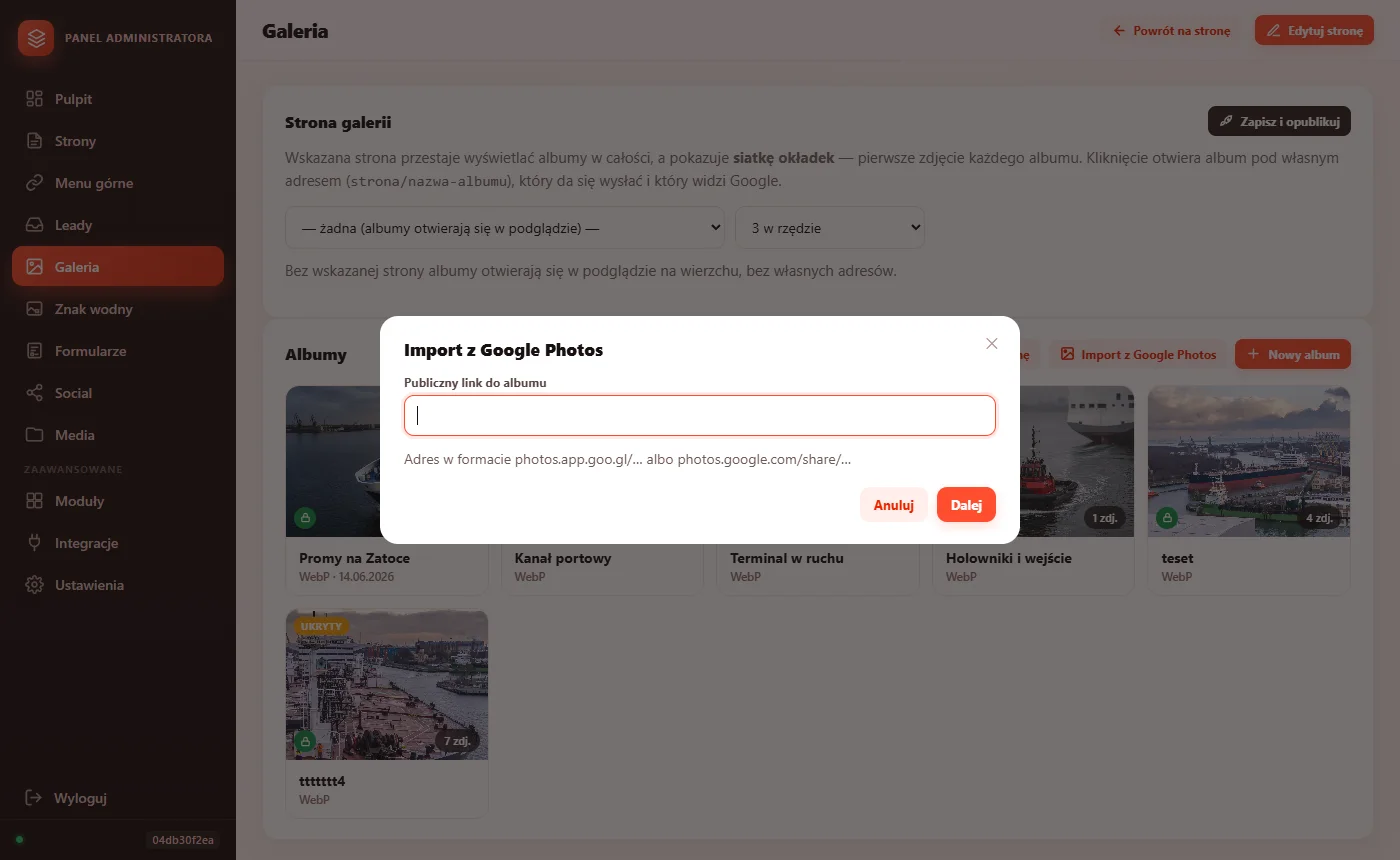
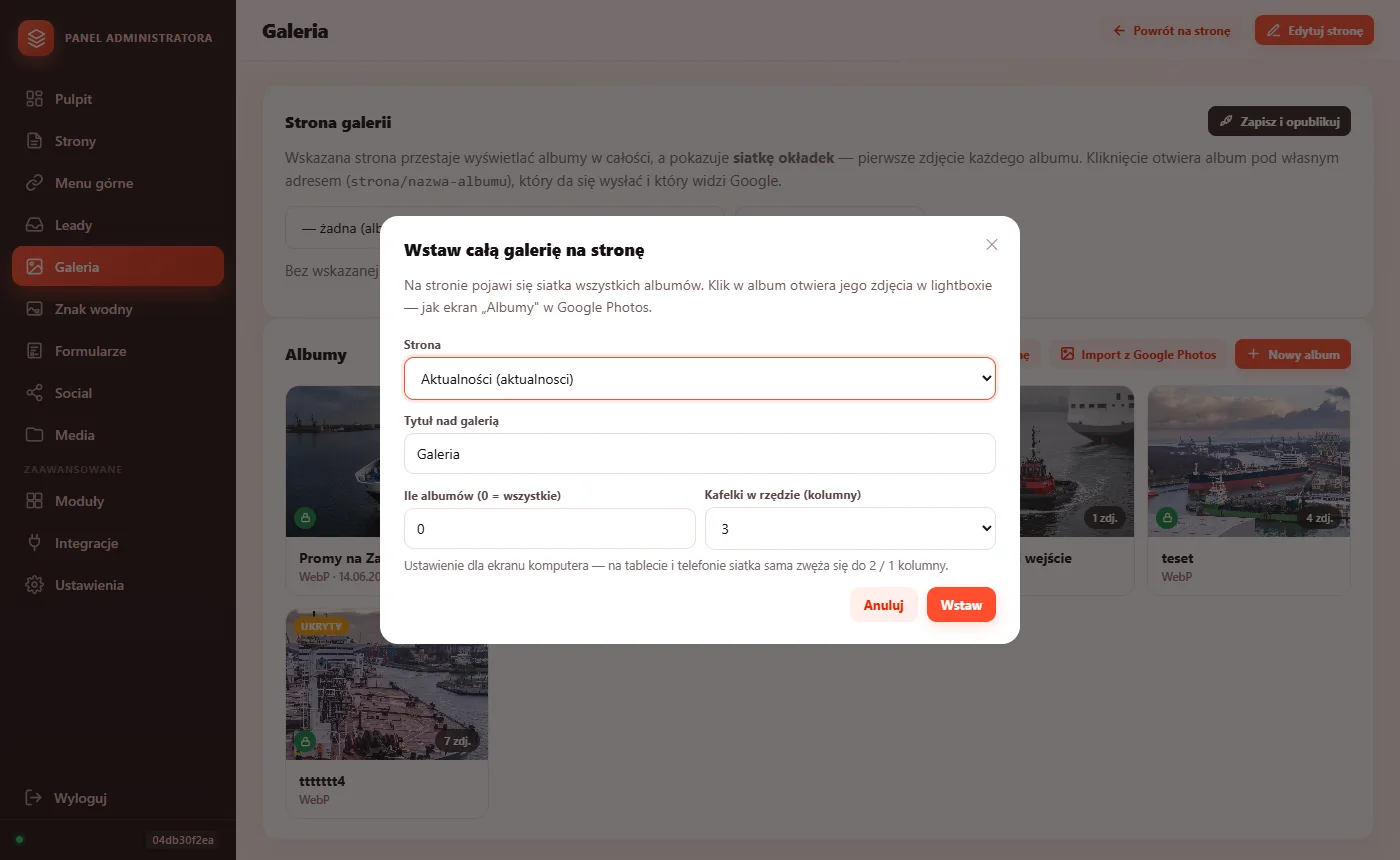
Siatka albumów na innej stronie
Wstaw na stronę 2 dodaje blok z okładkami albumów do wybranej strony (np. „Nasze realizacje" na stronie głównej): wybierasz stronę, tytuł nad galerią, ile albumów (0 = wszystkie) i liczbę kafelków w rzędzie. Na telefonie siatka sama zwęża się do jednej kolumny.
7.1 Praca w albumie
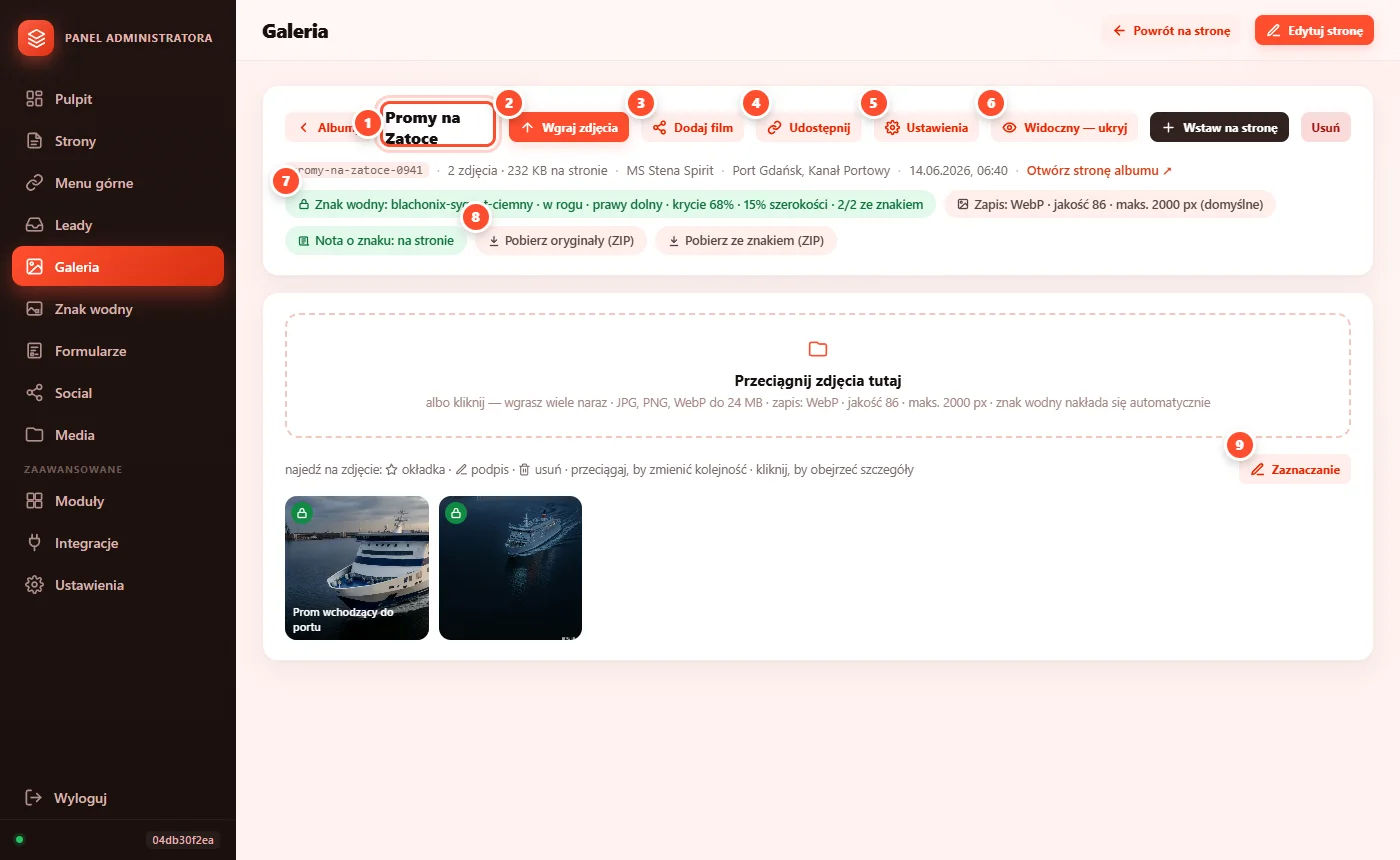
Co robi każdy element
| Element | Działanie |
|---|---|
| Wiersz informacji (pod nazwą) | Adres albumu, liczba zdjęć, data. Link do strony albumu — tak widzą go odwiedzający (o ile album jest opublikowany). |
| Wgraj zdjęcia | Kolejka wgrywania — rozdział 7.2. |
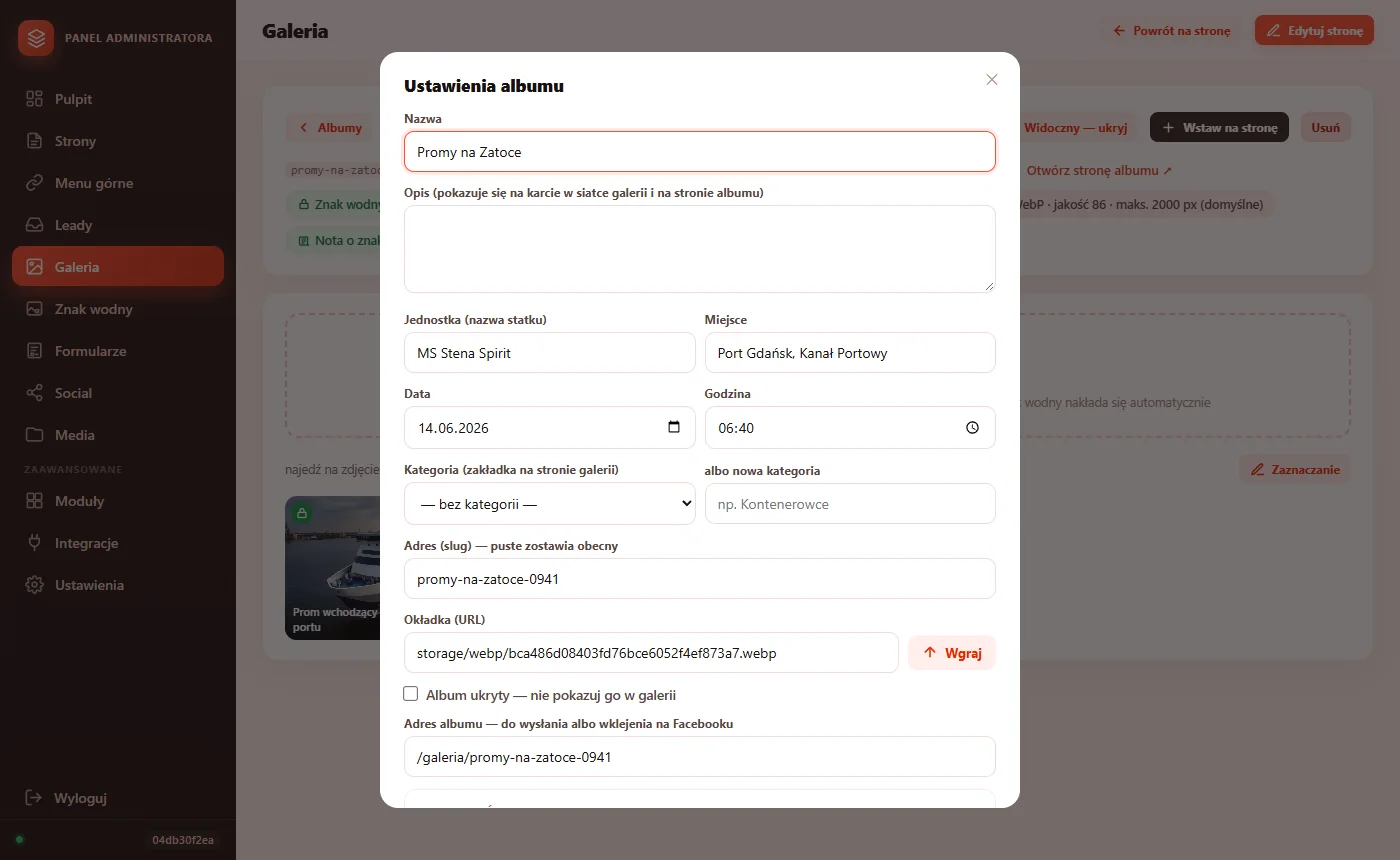
| Ustawienia albumu | Nazwa, opis (pokazuje się na karcie w siatce galerii), data albumu, adres (slug), okładka, widoczność. Zmiana adresu unieważnia stary link — także ten, który ktoś już dostał. |
| Widoczny — ukryj | Ukryty album znika z galerii i nie ma własnej strony (link przestaje działać), ale zdjęcia zostają. Dobre na czas przygotowywania sesji. |
| Usuń | Kasuje album ze wszystkimi zdjęciami. Panel pyta o potwierdzenie. Nie da się cofnąć. |
Pojedyncze zdjęcie — najedź myszą
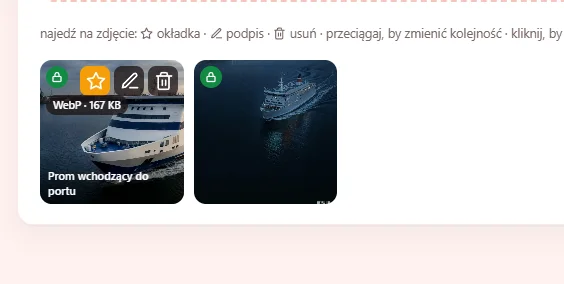
- ☆ Okładka — to zdjęcie będzie miniaturą albumu w galerii i w podglądzie linku na Facebooku.
- ✎ Podpis — krótki opis („Wejście do portu, holownik przy rufie"). Pokazuje się w powiększeniu i pomaga wyszukiwarkom.
- Kolejność — złap zdjęcie i przeciągnij w nowe miejsce. Kolejność zapisuje się sama.
- Kliknięcie w zdjęcie — powiększenie z podpisem.
- 🗑 Usuń — usuwa zdjęcie z albumu po potwierdzeniu.
Ustawienia albumu
7.2 Wgrywanie zdjęć — krok po kroku
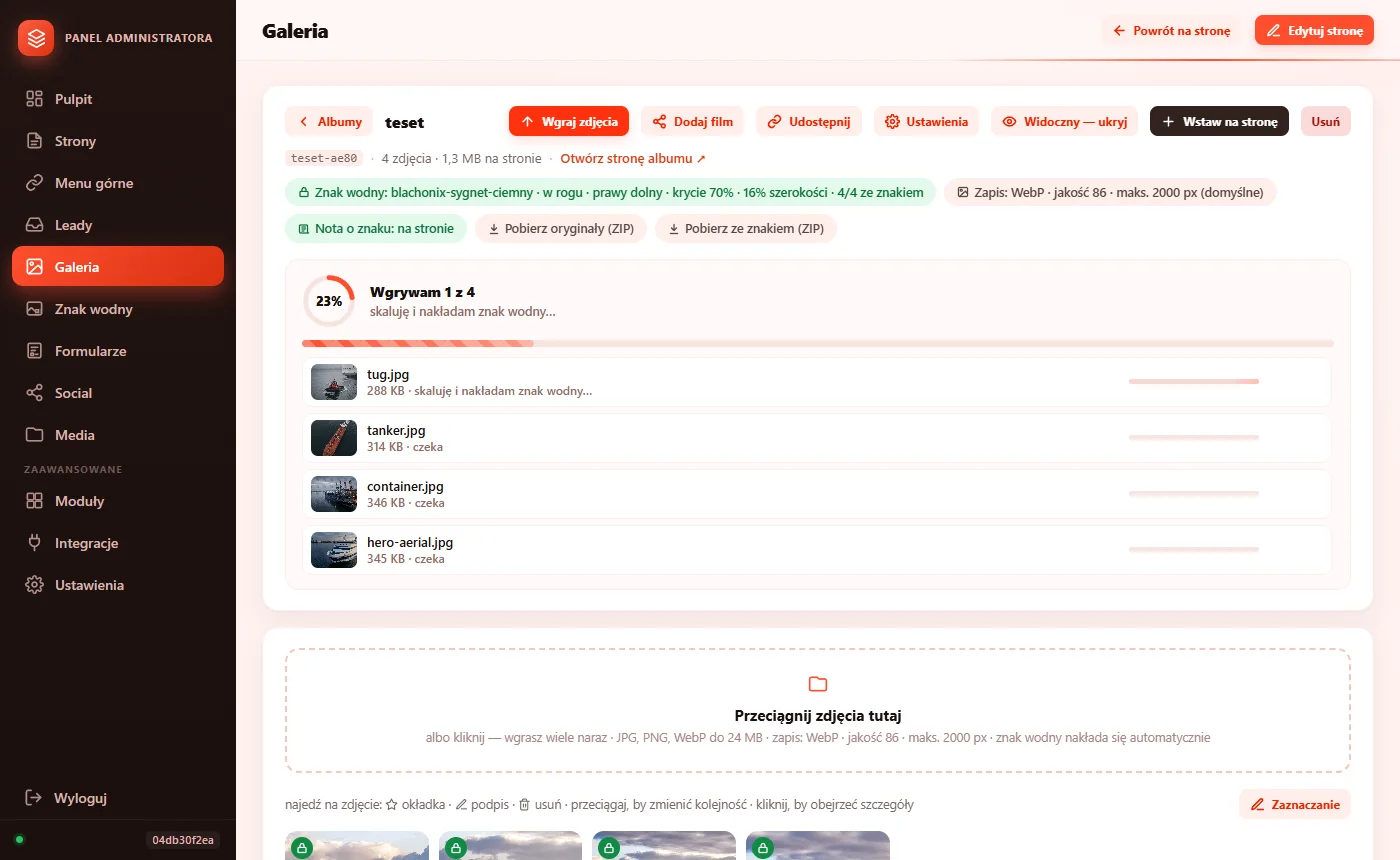
- Otwórz album i kliknij Wgraj zdjęcia 2 — albo po prostu przeciągnij pliki z pulpitu na pole „Przeciągnij zdjęcia tutaj". Możesz wybrać wiele plików naraz.
- Dozwolone: JPG, PNG, WebP. Panel sam zamienia je na lekki WebP i skaluje do rozmiaru dobrej strony — wgrywaj pliki w pełnej rozdzielczości z eksportu.
- Gotowe zdjęcia pojawiają się w siatce. Ustaw okładkę (☆), dodaj podpisy, ułóż kolejność.
- Sprawdź stronę albumu. Jeśli to nowy album — kliknij Publikuj całość, żeby pojawił się w galerii.
08 Media — biblioteka plików
Wszystkie pliki używane w treści stron: zdjęcia w sekcjach, logo, filmy w tle, obrazek do podglądu linku. Zdjęcia z albumów galerii są osobno — tu ich nie ma.
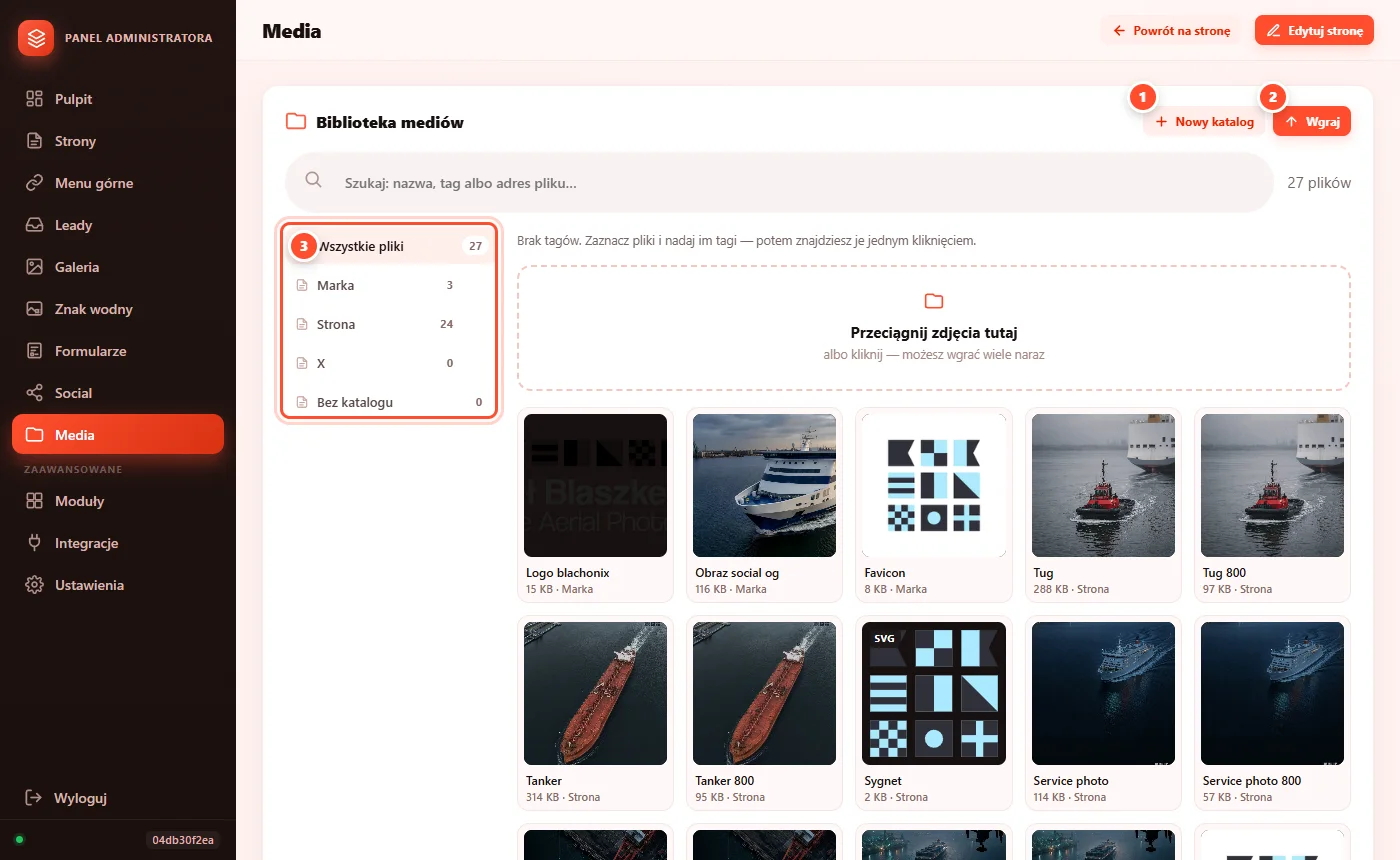
- Wgraj — wiele plików naraz, także przeciąganiem na listę. Zdjęcia: JPG, PNG, WebP — panel sam robi z nich lekki WebP (max 2000 px). Filmy: MP4 (H.264).
- Przy pliku — podgląd, adres do skopiowania (wklejasz np. w oknie SEO jako miniaturę udostępniania) i Usuń. Plik używany na stronie usuwaj ostrożnie — usunięcie zostawiłoby puste ramki.
10 Leady — zapytania od klientów
Każde wysłanie formularza kontaktowego na stronie tworzy lead. Dostajesz e-mail z powiadomieniem (Ustawienia → Powiadomienia), a pełna lista zgłoszeń jest tutaj.
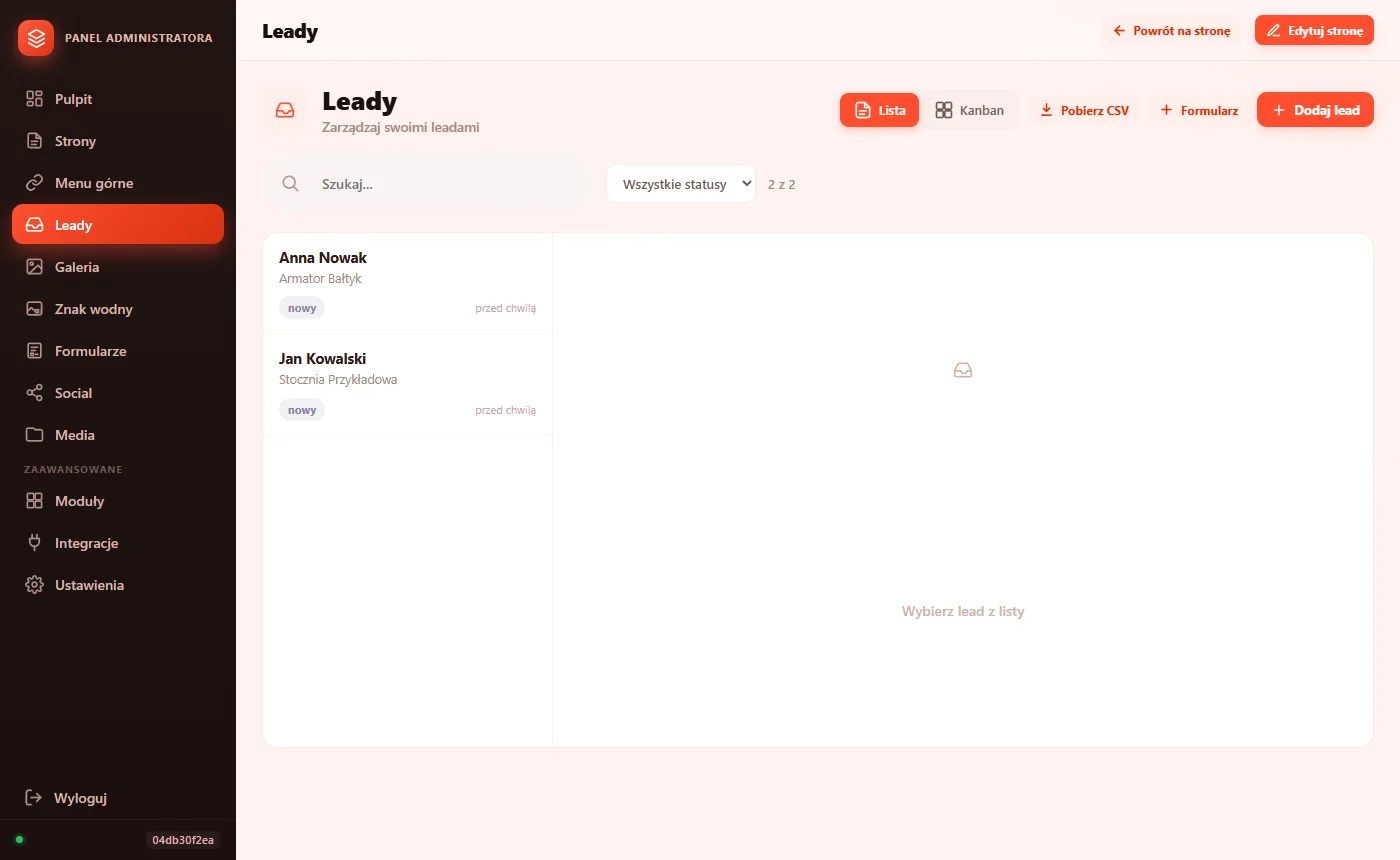
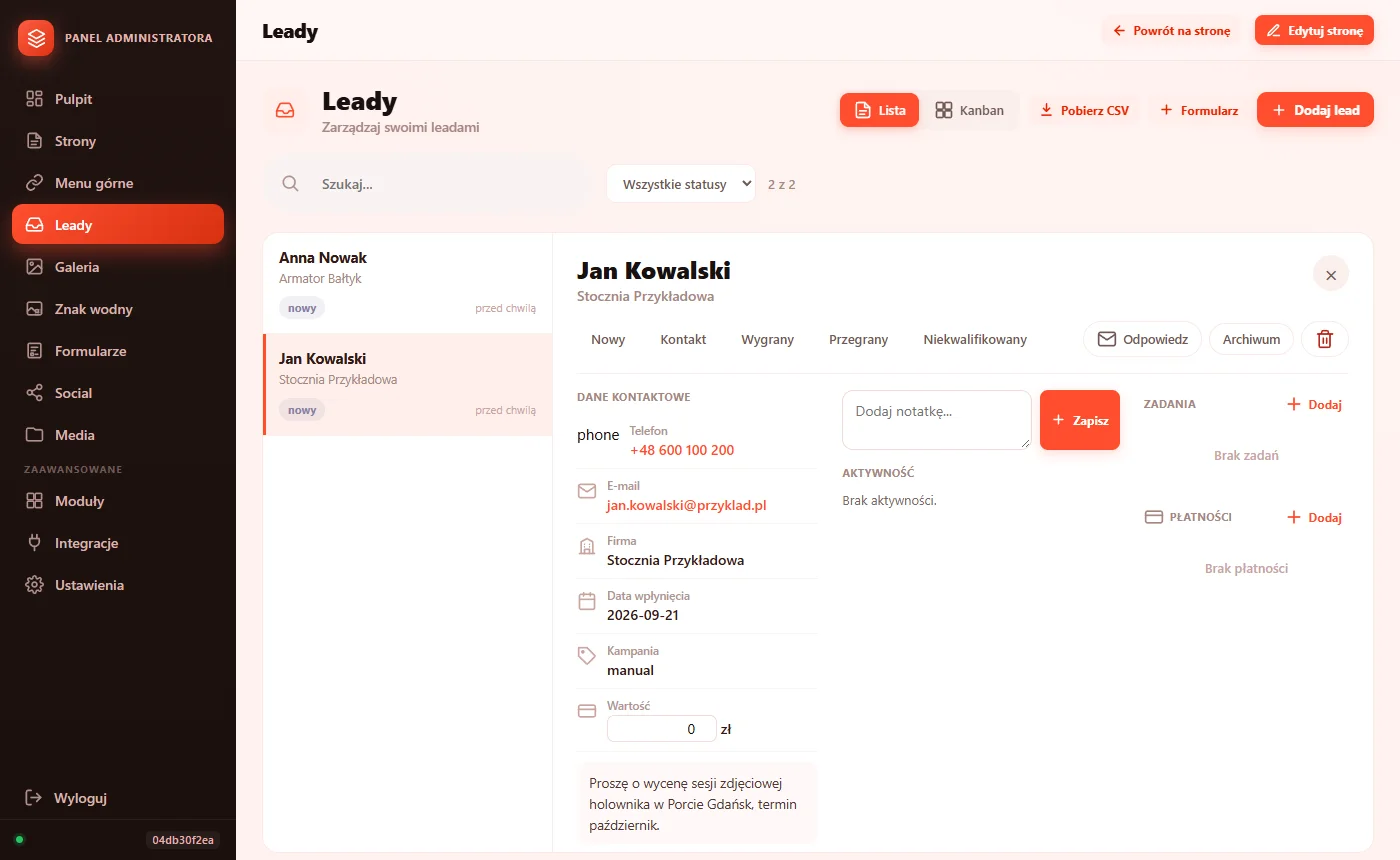
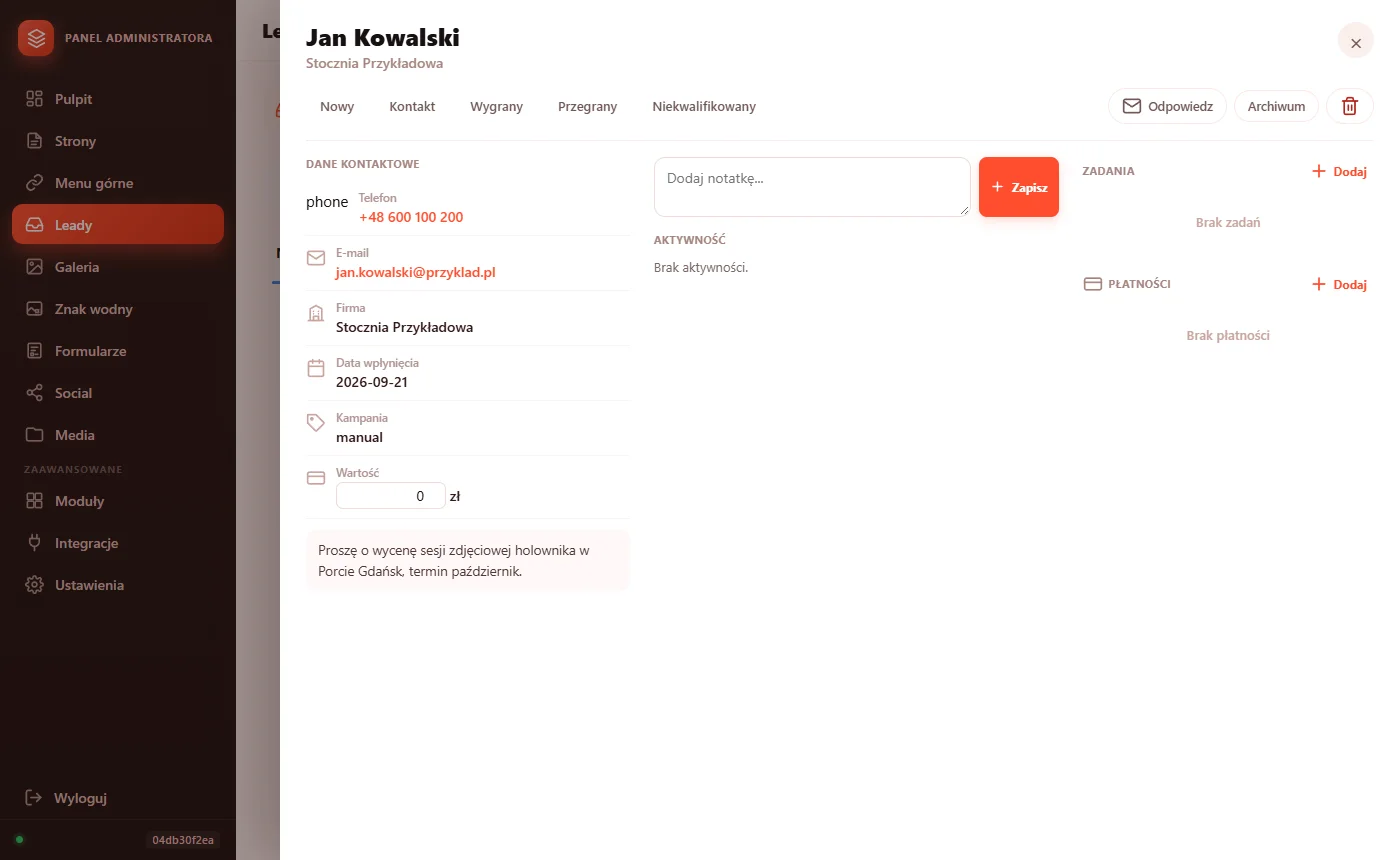
- Kliknij lead na liście. Telefon i e-mail są klikalne (połączenie / nowa wiadomość). Odpowiedz otwiera Twój program pocztowy z adresem klienta.
- Ustaw status, gdy rozmowa idzie dalej — widok Kanban pokazuje wszystkie leady jako kolumny statusów, można je przeciągać.
- Pobierz CSV — cała lista do Excela. Archiwum chowa zamknięte sprawy z listy.
11 Formularze
Standardowy formularz kontaktowy już działa. Ta zakładka służy do budowania dodatkowych formularzy, np. „Zapytanie o wycenę" z innymi polami.
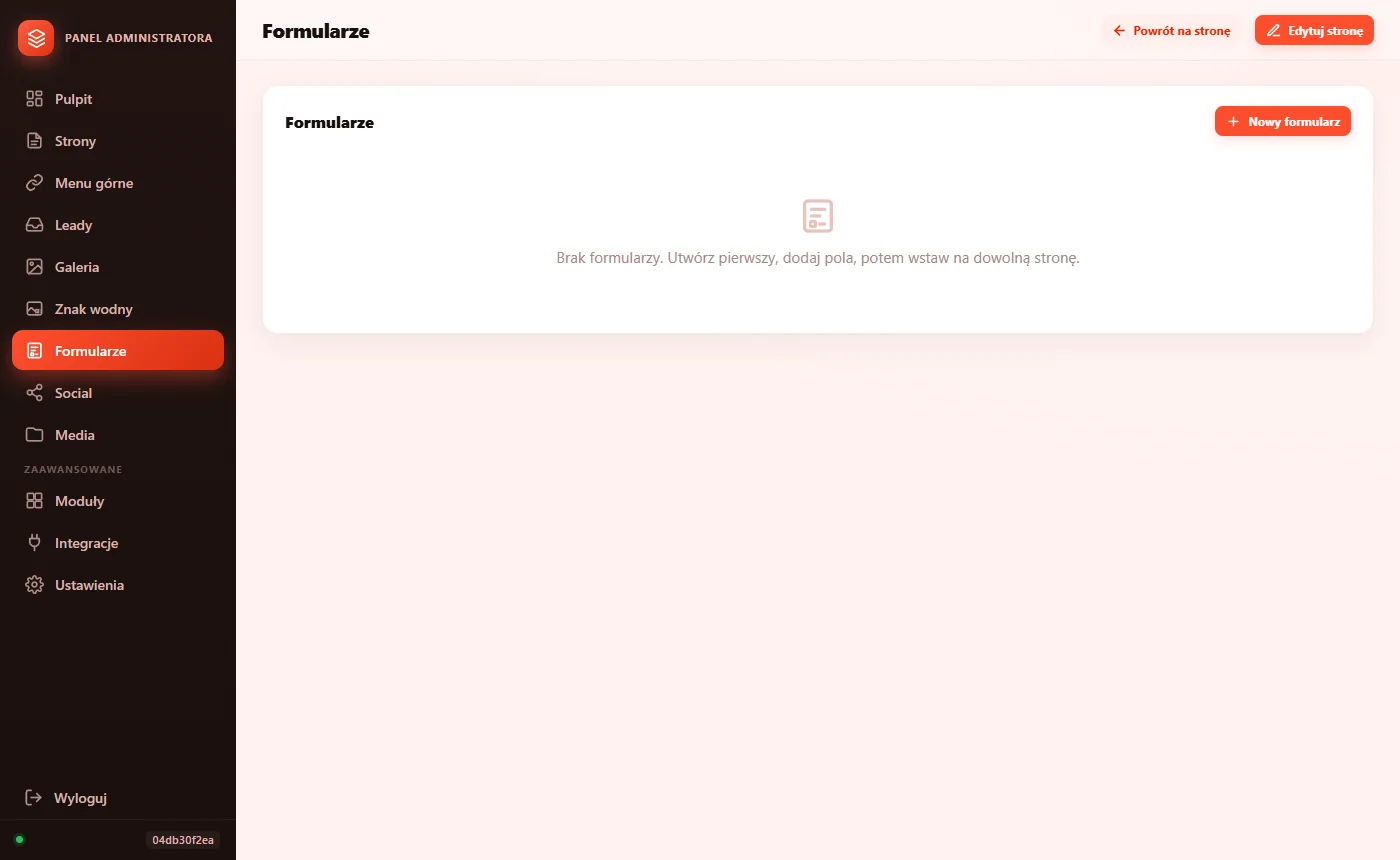
- Nowy formularz → nazwa → Utwórz formularz.
- Dodaj pole: etykieta, typ (tekst, e-mail, telefon, wiadomość, lista wyboru, zgoda), zaznaczenie „wymagane". Pola z kluczami name / email / phone / message / company trafiają do właściwych kolumn w Leadach; inne zapisują się jako dane dodatkowe zgłoszenia.
- Ustaw tekst przycisku, wprowadzenie pod tytułem, klauzulę zgody i e-mail, na który ma przychodzić zgłoszenie (puste = adres z Ustawień). Zapisz.
- Wstaw na stronę — wybierz stronę; formularz pojawi się jako blok. Opublikuj stronę.
12 Blog i aktualności (blog)
Moduł Blog / Aktualności pozwala prowadzić dział artykułów, poradników lub komunikatów prasowych. Każdy wpis ma własną podstronę pod adresem reaktor.maksbronk.pl/blog/slug.html, a lista wpisów i kanał RSS przebudowują się automatycznie.
Tworzenie i publikacja wpisu — krok po kroku
- W pasku zakładek otwórz Blog (jeśli zakładki nie widać, włącz moduł Blog / Aktualności w zakładce Moduły albo przyciskiem 🧩 Moduły w bocznym panelu AI-MAX).
- Kliknij Nowy wpis: podaj tytuł, krótkie streszczenie (zajawkę na kartę), kategorię, datę publikacji oraz wybierz zdjęcie okładkowe z Mediów.
- Złóż treść wpisu z bloków (akapity, nagłówki, zdjęcia, cytaty, wezwania do działania) i ustaw status: Szkic (widoczny tylko w panelu) lub Opublikowany.
- Kliknij Zapisz i opublikuj — system wygeneruje statyczną stronę wpisu
blog/<slug>.html, zaktualizuje listę wpisów na stronie i kanał RSS.
13 Sklep internetowy — E-Commerce (shop)
Moduł Sklep zmienia stronę w lekki, szybki sklep internetowy z katalogiem produktów, koszykiem, kasą zamówień i kontami klientów — bez zewnętrznej bazy MySQL.
Co zawiera zakładka Sklep
| Sekcja w Sklepie | Działanie |
|---|---|
| Produkty i kategorie | Dodawanie produktów fizycznych lub cyfrowych: nazwa, opis, zdjęcia, cena brutto/netto, cena promocyjna, SKU, stan magazynowy oraz warianty (np. rozmiar, kolor, pakiet). |
| Zamówienia | Lista złożonych zamówień z danymi nabywcy, wybraną formą dostawy i statusem płatności (Nowe → Opłacone → Wysłane → Zakończone). Każde zamówienie odkłada się też w CRM. |
| Dostawa i płatności | Konfiguracja metod dostawy (kurier, paczkomat, odbiór osobisty, darmowa dostawa od kwoty) oraz płatności online (Stripe, BLIK, Przelewy24, przelew tradycyjny, pobranie). |
| Konta klientów | Opcjonalne logowanie kupujących do historii zamówień i zapisanych adresów dostawy. |
Bloki sklepowe w edytorze stron
- Wyróżnione produkty — karuzela lub siatka bestsellerów na stronę główną z przyciskiem „Dodaj do koszyka".
- Pełny katalog sklepu — siatka produktów z wyszukiwarką, filtrowaniem po kategoriach i sortowaniem po cenie.
- Koszyk i Kasa (Checkout) — pływający koszyk boczny oraz formularz finalizacji zamówienia.
14 Oferta i rezerwacje usług (rezerwacja)
Moduł dla salonów beauty, gabinetów lekarskich i fizjoterapii, kancelarii, warsztatów oraz konsultantów. Łączy wspólny katalog usług i produktów z interaktywnym kalendarzem wolnych godzin.
- Katalog usług: w zakładce Oferta i rezerwacje zdefiniuj usługi, ich czas trwania (np. 30 / 60 / 90 min), cenę, bufor przerwy między wizytami oraz opcjonalnie pracownika lub stanowisko.
- Grafik pracy i blokady: ustaw dni i godziny przyjmowania klientów (np. pon.–pt. 9:00–18:00, sob. 9:00–14:00) oraz jednorazowe blokady urlopowe lub święta.
- Obsługa rezerwacji: nowe rezerwacje z kalendarza na stronie blokują termin automatycznie, wysyłają powiadomienie e-mail/SMS i trafiają na listę rezerwacji oraz do zakładki Leady + CRM (gdzie jednym kliknięciem wyślesz link do zadatku BLIK/Stripe).
- Bloki w edytorze: wstaw na stronę blok Usługi (cennik z przyciskiem rezerwacji) oraz Kreator rezerwacji (wybór usługi → dzień → wolna godzina → dane klienta).
15 Hotel — rezerwacja pobytu (hotel)
Moduł dedykowany dla hoteli, pensjonatów, apartamentów na wynajem i domków letniskowych. Obsługuje rezerwacje dobowe (zameldowanie → wymeldowanie) z pełnym wyliczeniem ceny pobytu.
- Pokoje i apartamenty: dodajesz typy pokoi lub konkretne domki, maksymalną liczbę gości (dorośli + dzieci), zdjęcia, udogodnienia (Wi-Fi, klimatyzacja, widok, aneks) i cenę bazową za dobę.
- Sezony cenowe i minimum nocy: osobne stawki na sezon wysoki (wakacje, ferie, długie weekendy), średni i niski oraz minimalna długość pobytu (np. min. 3 doby w lipcu–sierpniu).
- Taksa klimatyczna i dopłaty: automatyczne doliczanie opłaty miejscowej/klimatycznej (od osoby za dobę), dopłaty za zwierzęta, parking, śniadanie lub łóżeczko dziecięce.
- Kalendarz dostępności i blokady: ręczne blokowanie terminów (np. rezerwacja telefoniczna lub z Booking.com) natychmiast wyłącza te daty w kalendarzu na stronie.
- Bloki na stronie: blok Nasze pokoje (karty pokoi z wyposażeniem i cenami „od") oraz 4-krokowy Kreator rezerwacji pobytu (1. Daty i liczba gości → 2. Wybór dostępnego pokoju → 3. Dodatki i dane gościa → 4. Podsumowanie i rezerwacja).
16 Płatności Stripe / BLIK, Opinie Google i Aplikacje demo
Trzy moduły uzupełniające, które podnoszą konwersję i automatyzują obsługę klienta bez pisania kodu.
16.1 Płatności Stripe / BLIK (payments)
- Po włączeniu modułu Płatności Stripe / BLIK i wpisaniu kluczy Stripe w zakładce Integracje, przy każdym zgłoszeniu w zakładce Leady pojawia się sekcja Link płatności.
- Wpisujesz tytuł usługi/zamówienia, kwotę netto i stawkę VAT (np. 23% lub 8%) i klikasz Utwórz link płatności. Klient opłaca zamówienie przez BLIK, Przelewy24 lub kartę, a status płatności przy leadzie aktualizuje się automatycznie.
16.2 Opinie Google (reviews)
- Wstawia na stronę blok Opinie Google z oceną gwiazdkową (np. 4.9 / 5.0), liczbą recenzji i kartami zweryfikowanych opinii klientów.
- Działa od ręki w trybie DEMO / ręcznym (możesz sam wpisać lub edytować opinie w ustawieniach bloku) albo pobiera najnowsze recenzje automatycznie z wizytówki Google Maps (Google Places API + Place ID) po wpisaniu klucza w zakładce Integracje.
16.3 Aplikacje demo i Reactor App Store (apps)
- Moduł Aplikacje demo (
apps) pozwala osadzić wewnątrz dowolnej sekcji strony interaktywną mikro-aplikację (kalkulator wyceny, konfigurator produktu, ankietę, czat lub grę) z podkataloguapps/<slug>/za pomocą bloku Aplikacja demo. - W pełnym środowisku Reaktor Studio (
reaktor.maksbronk.pl) masz ponadto dostęp do Reactor App Store & Open-Source Encyclopedia (116+ aplikacji) instalowanych jednym kliknięciem.
17 Ustawienia
Karty jedna pod drugą. Każda karta ma własny przycisk zapisu — zapisuj kartę po karcie.
Logo i nazwa strony
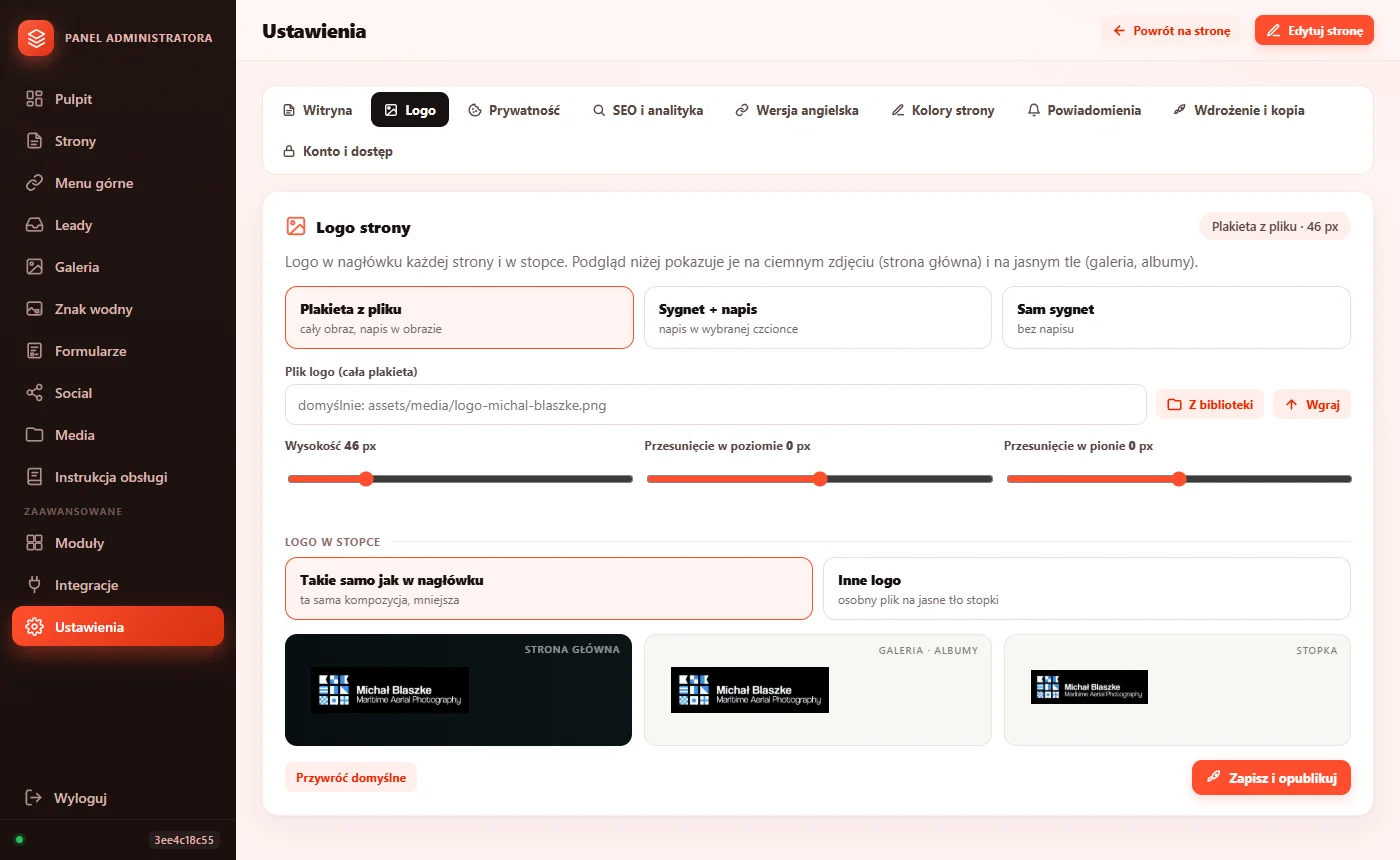
- Nazwa strony (marka) — pojawia się w tytułach stron i w danych dla wyszukiwarek.
- Logo — adres pliku albo Wgraj; plik trafia do Mediów.
- Zapisz i opublikuj — logo i nazwa zmieniają się na wszystkich stronach od razu.
Prywatność
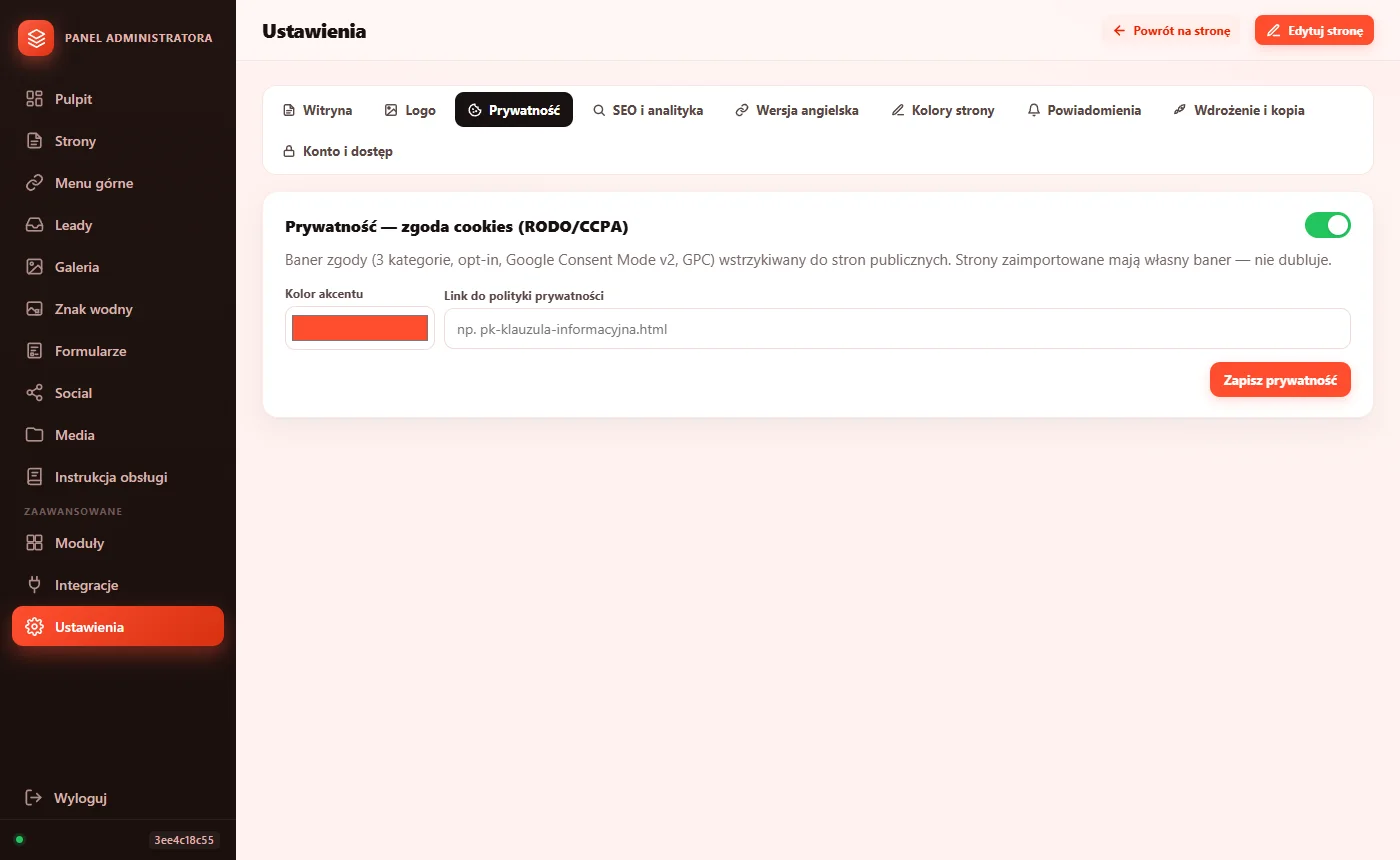
Baner jest wymagany, gdy używasz statystyk Google lub pikseli reklamowych. Kategorie zgód zgodne z RODO; „Odrzuć wszystkie" zawsze dostępne. Link do polityki prywatności musi prowadzić do istniejącej strony.
SEO i analityka
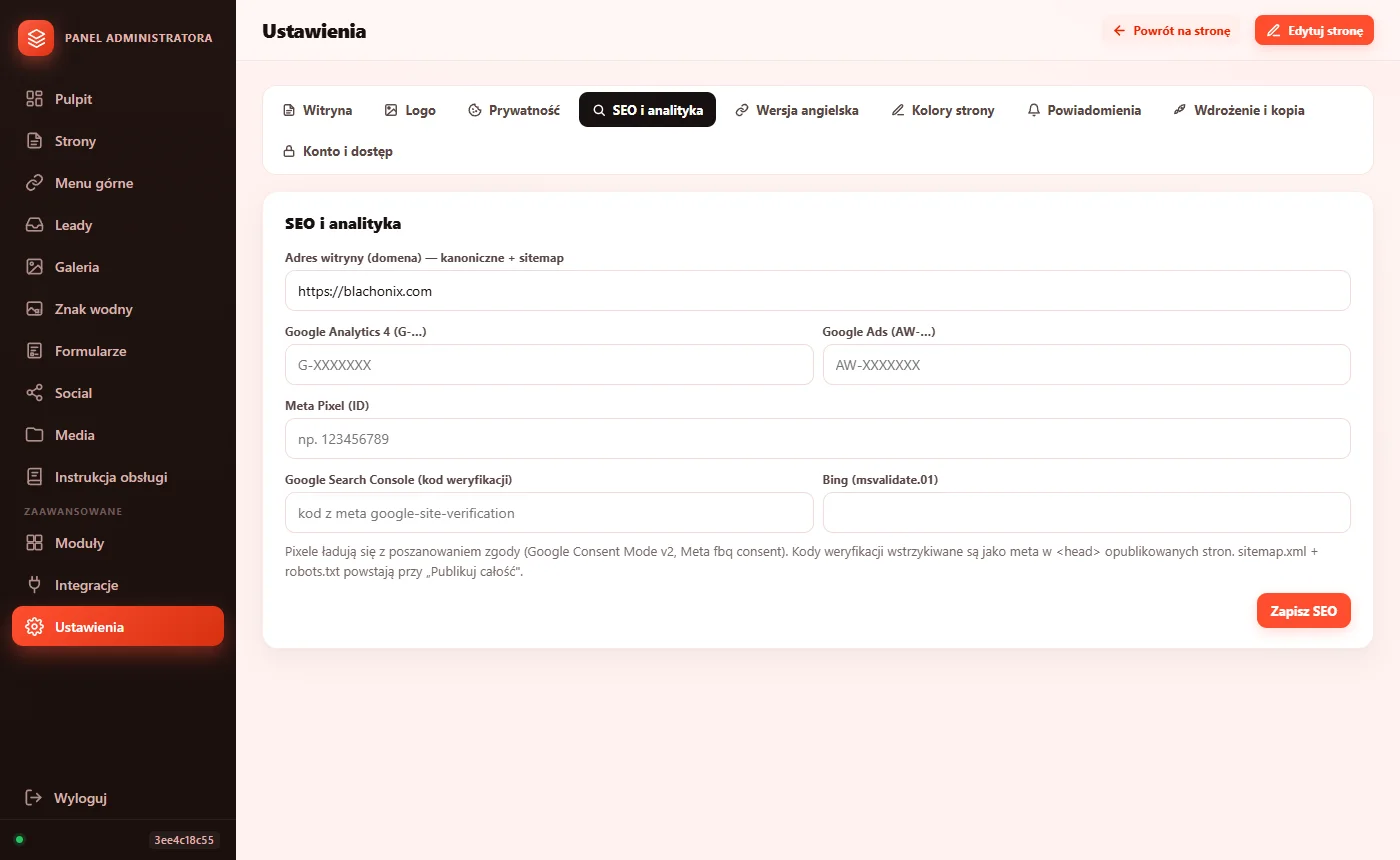
Adres witryny musi być pełny, z https:// — od niego zależą mapa strony, kanoniczne adresy i podgląd linków. Identyfikatory GA4 / Pixel wklejasz z odpowiednich paneli; ładują się dopiero po zgodzie odwiedzającego w banerze. Te ustawienia trzyma zakładka Ustawienia SEO — widzi ją opiekun strony. Tytuły i opisy pojedynczych stron zmienisz sam przyciskiem SEO w edytorze (rozdział 4.4).
Kolory strony
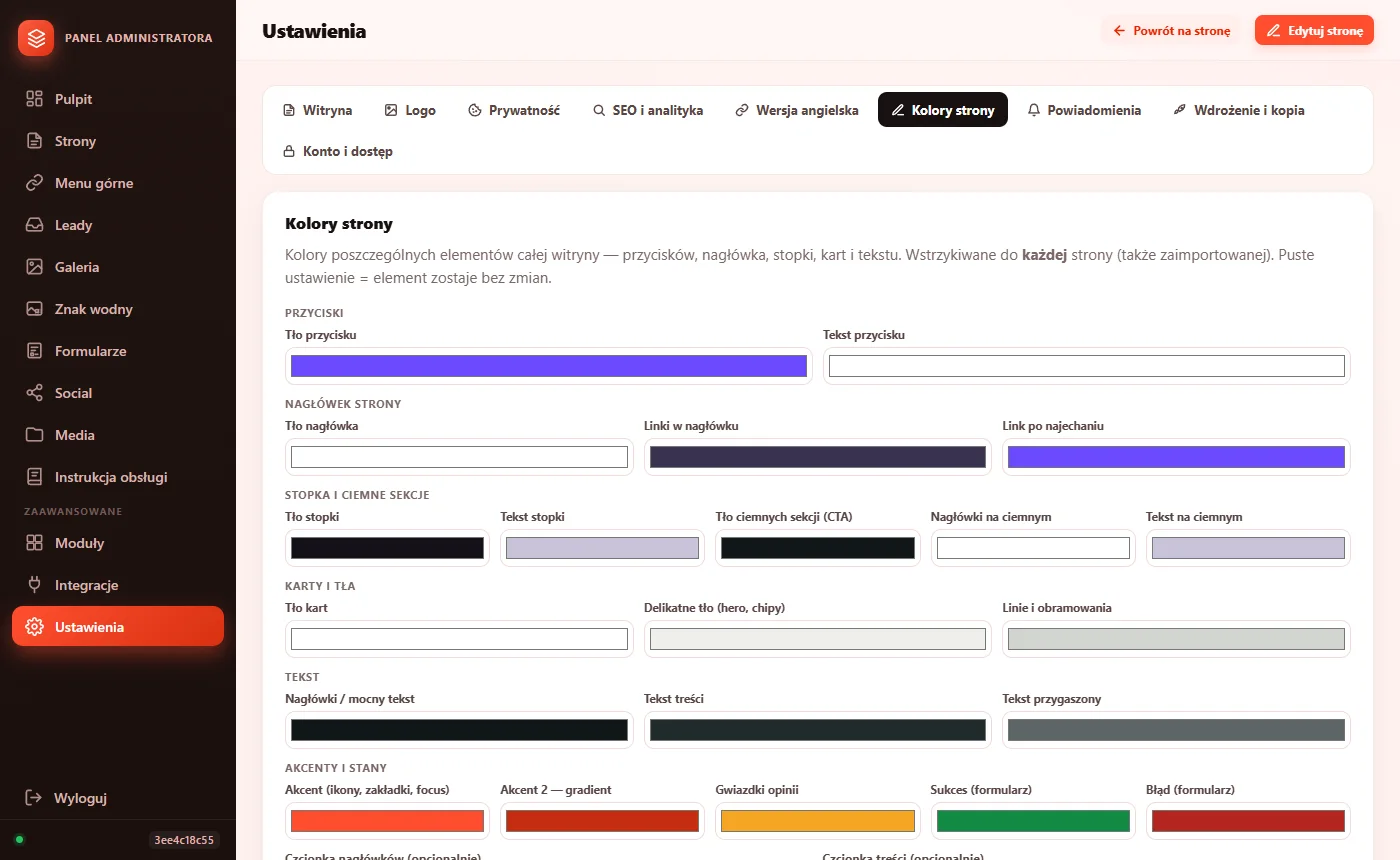
Puste pole = kolor z motywu strony. Zmieniaj ostrożnie i po jednym elemencie; Przywróć motyw panelu cofa wszystko. Po zapisie kliknij „Publikuj całość".
Powiadomienia
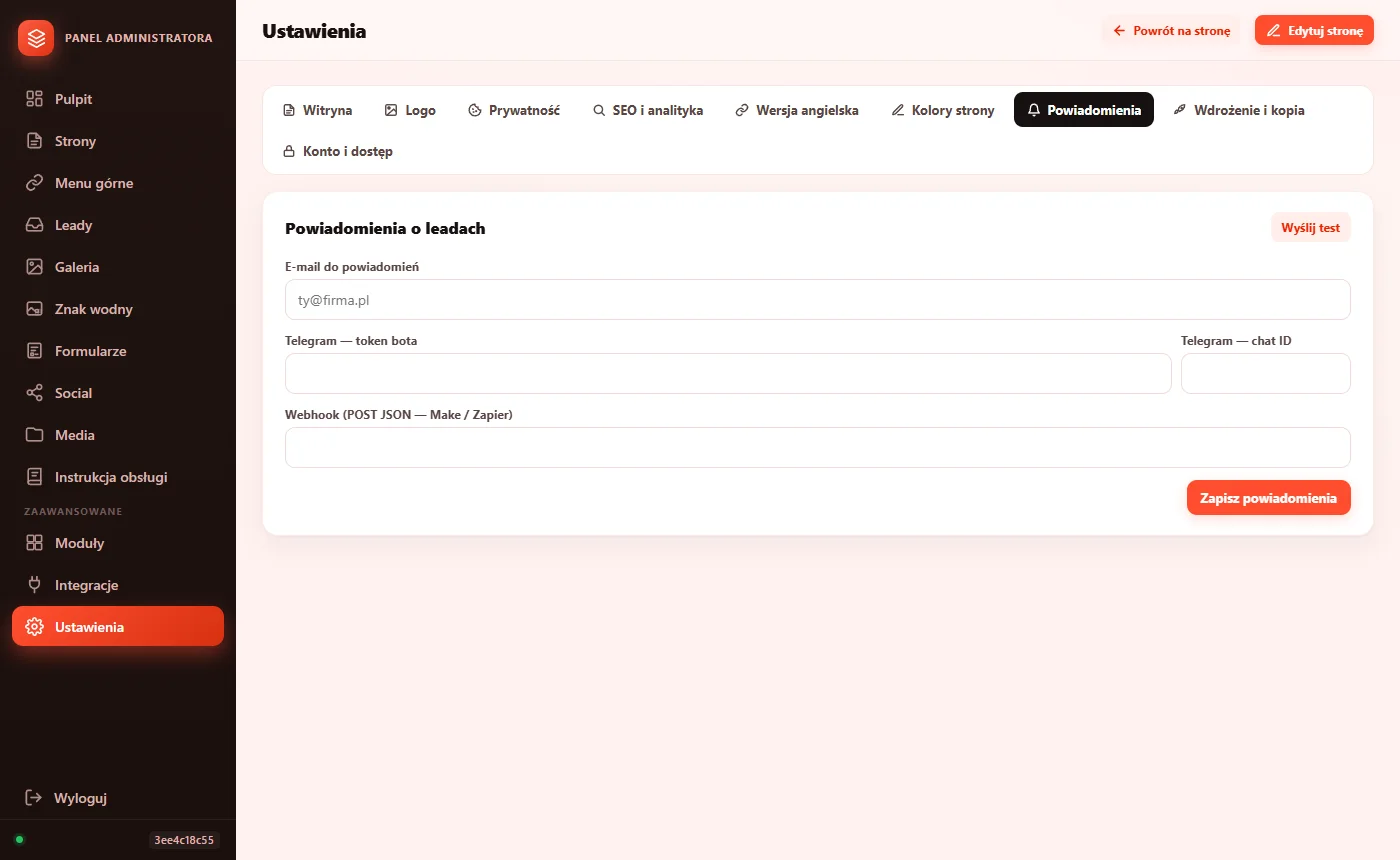
Wpisz adres, na który mają przychodzić zgłoszenia z formularzy, i kliknij Wyślij test. Jeśli test nie dochodzi — sprawdź folder spam; wysyłkę przez własny serwer pocztowy (SMTP) ustawia się w Integracjach.
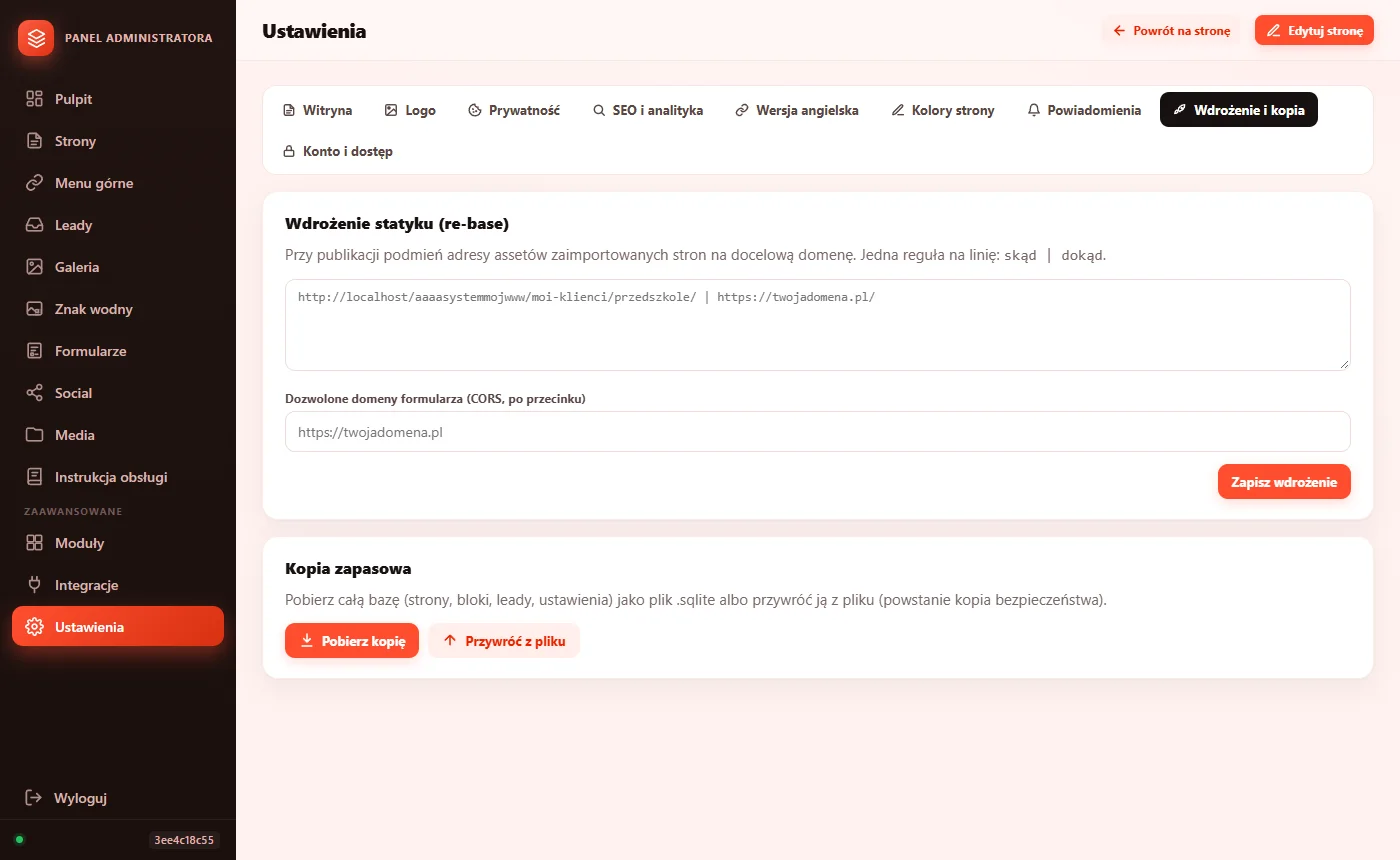
Kopia zapasowa
Konto i dostęp
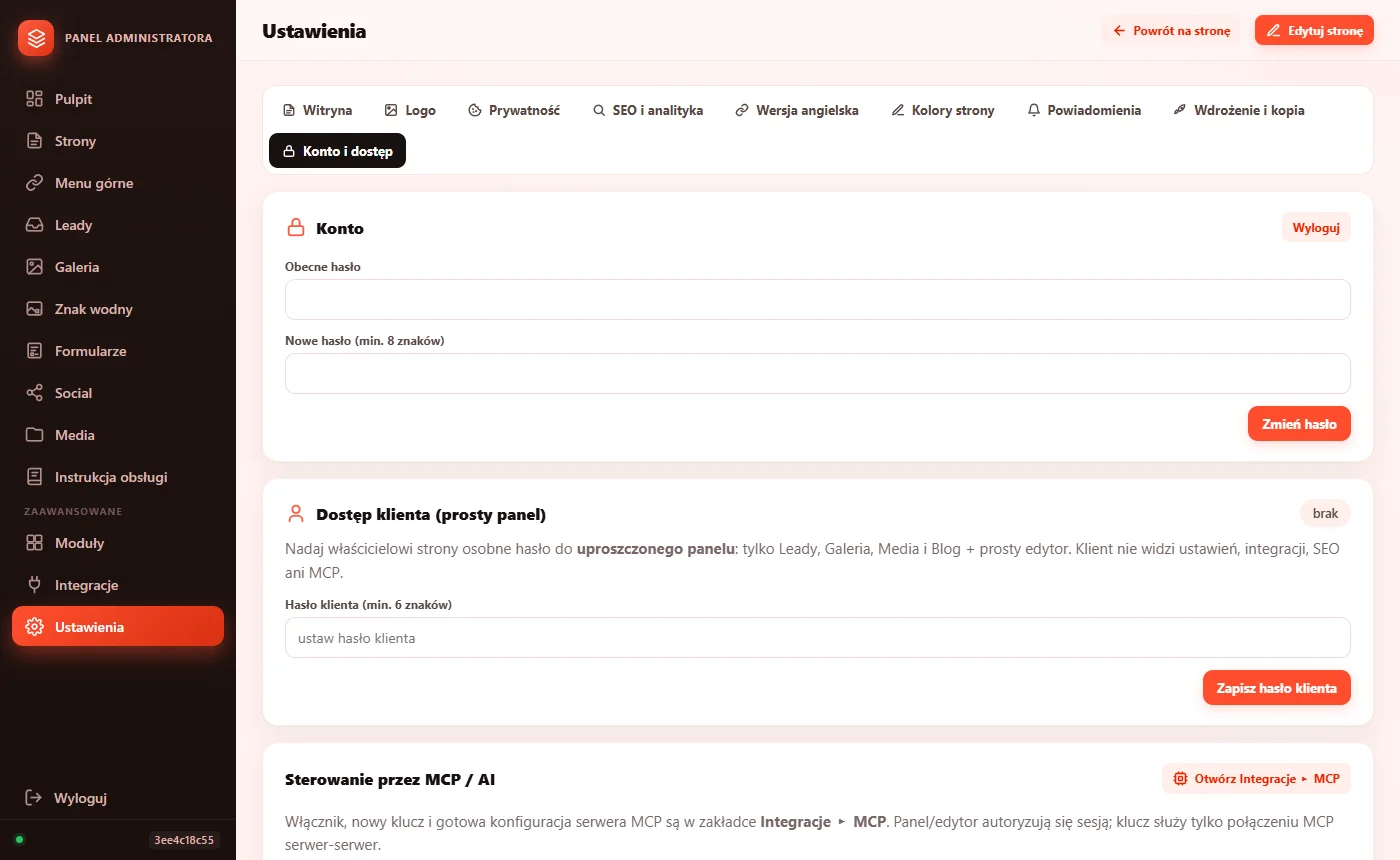
- Zmień hasło — podaj obecne i nowe (min. 8 znaków; lepiej 12+, np. trzy słowa i cyfra).
- Dostęp klienta (prosty panel) — drugie, osobne hasło dla osoby, która ma tylko dodawać zdjęcia i odbierać leady (widzi: Leady, Galeria, Media, Blog i prosty edytor; nie widzi ustawień, integracji ani SEO). Puste pole = brak takiego dostępu.
18 Moduły (wszystkie 11) i integracje (Zaawansowane)
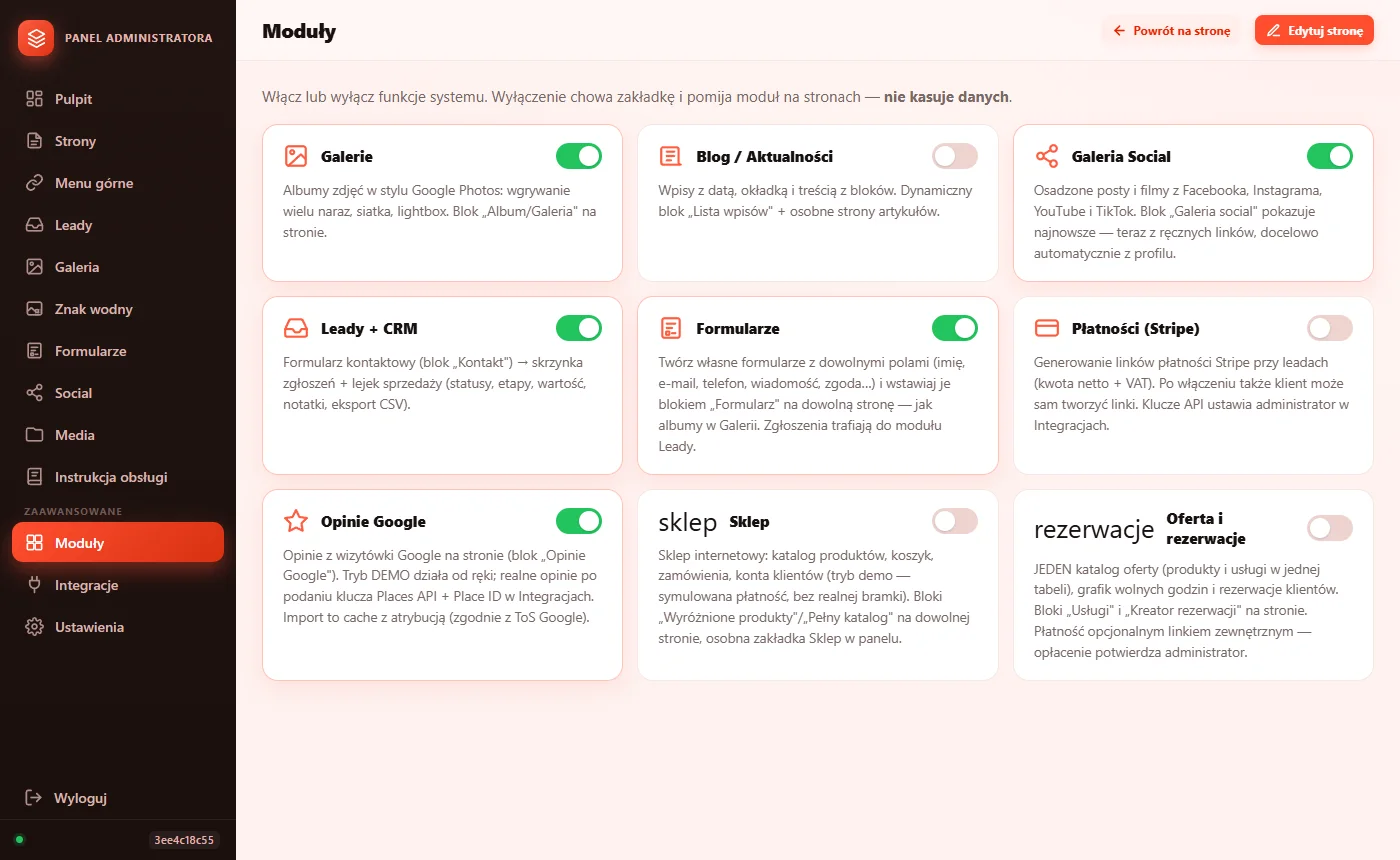
Włączony moduł dodaje swoją zakładkę do panelu i swoje bloki do edytora. Wyłączony — znika z panelu i ze strony po publikacji, ale wszystkie wpisane w nim dane zostają bezpiecznie w bazie.
Pełna tabela wszystkich 11 modułów Reaktora CMS
| Kod | Nazwa modułu | Zakładka w panelu | Bloki w edytorze i funkcje |
|---|---|---|---|
gallery | Galerie | Galeria | Albumy zdjęć, import z Google Photos, blok Album / Galeria (rozdz. 7). |
blog | Blog / Aktualności | Blog | Wpisy z bloków, podstrony blog/<slug>.html, kanał RSS, blok Lista wpisów (rozdz. 12). |
social | Galeria Social | Social | Posty i rolki FB / IG / YT / TikTok, blok Galeria social (rozdz. 9). |
leads | Leady + CRM | Leady | Skrzynka zapytań, statusy, lejek Kanban, notatki, eksport CSV (rozdz. 10). |
forms | Formularze | Formularze | Własne formularze z dowolnymi polami i zgodami RODO, blok Formularz zdefiniowany (rozdz. 11). |
payments | Płatności Stripe / BLIK | Leady + Integracje | Generowanie linków płatności online (kwota netto + VAT) przy leadach (rozdz. 16.1). |
reviews | Opinie Google | Integracje | Blok Opinie Google z gwiazdkami — tryb DEMO oraz import z Google Places API (rozdz. 16.2). |
shop | Sklep | Sklep | Produkty, warianty, koszyk, zamówienia, konta klientów, bloki Wyróżnione produkty, Pełny katalog, Koszyk, Kasa (rozdz. 13). |
rezerwacja | Oferta i rezerwacje | Oferta i rezerwacje | Usługi z czasem trwania, grafik wolnych godzin, rezerwacje, bloki Usługi i Kreator rezerwacji (rozdz. 14). |
hotel | Hotel — rezerwacja pobytu | Hotel | Pokoje, sezony cenowe, taksa klimatyczna, dopłaty, 4-krokowy Kreator rezerwacji i blok Nasze pokoje (rozdz. 15). |
apps | Aplikacje demo | Edytor | Osadzanie gotowych mikro-aplikacji z katalogu apps/ w izolowanej ramce blokiem Aplikacja demo (rozdz. 16.3). |
Integracje zewnętrzne
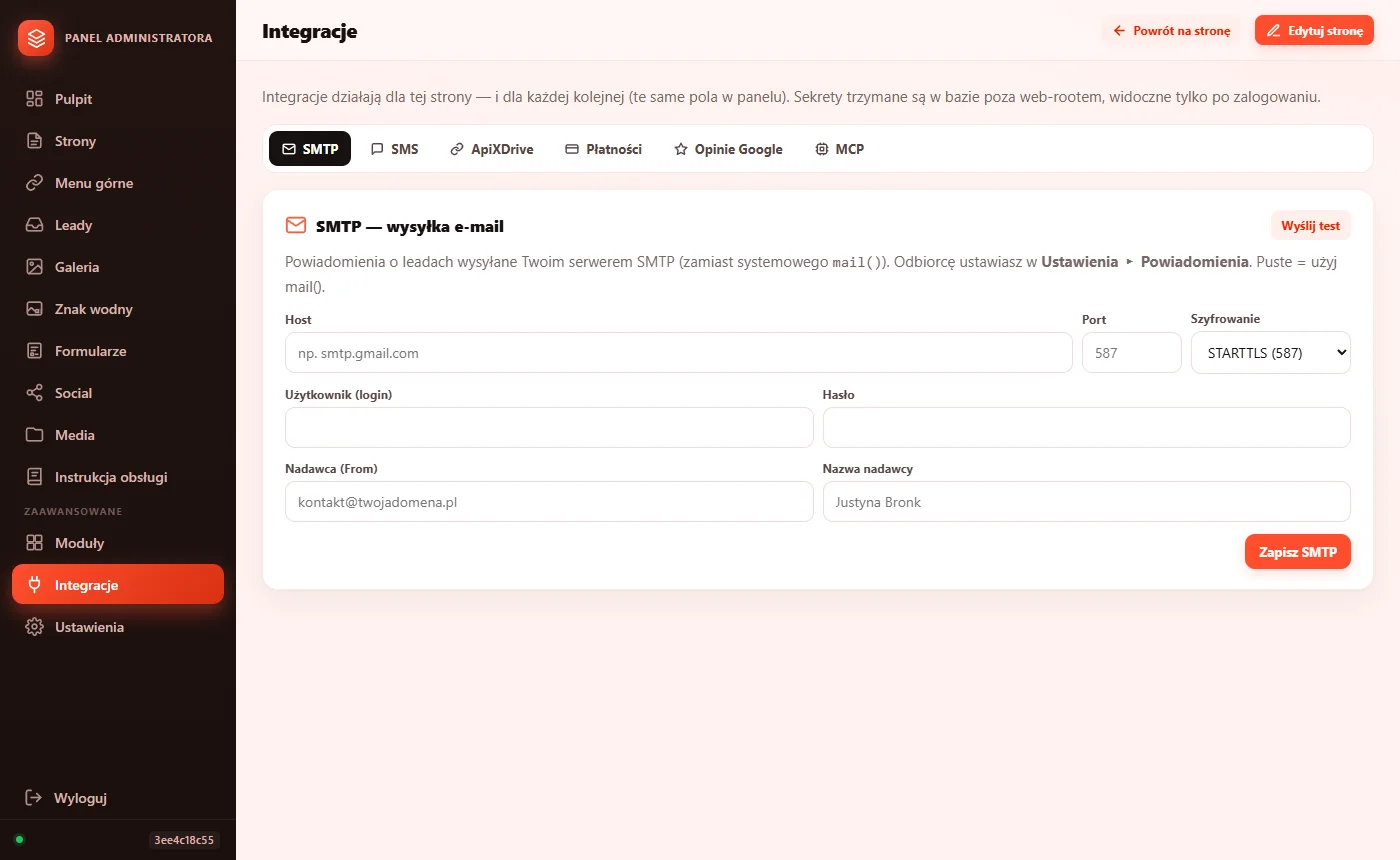
- SMTP — gdy powiadomienia z Ustawień nie dochodzą albo lądują w spamie: wpisz dane skrzynki (host, port, login, hasło) i wyślij test.
- SMS — SMS na Twój numer po każdym nowym leadzie lub rezerwacji (wymaga konta SMSAPI i tokenu).
- Stripe (BLIK + karty) — klucze
Publishable key,Secret keyiWebhook secretdla modułu Płatności i Sklepu. - ApiXDrive / webhooki — przekazywanie leadów do innych systemów (CRM, arkusz) i przyjmowanie leadów z zewnątrz.
- Opinie Google — klucz Google Places API i Place ID wizytówki firmy.
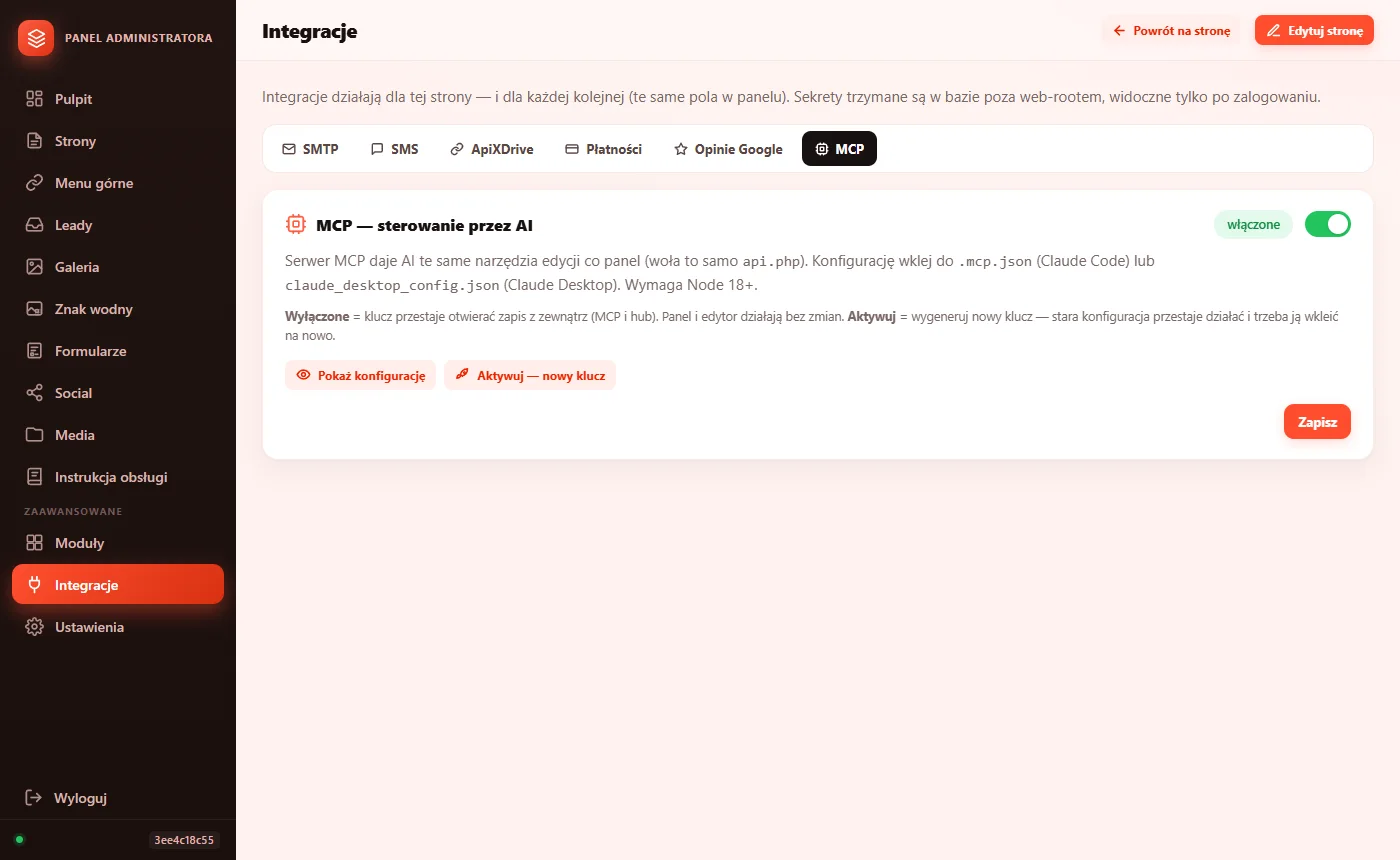
- MCP — sterowanie przez AI — pozwala asystentowi AI (w aplikacji AI-MAX, Claude lub Base44) edytować stronę tymi samymi narzędziami, co panel, na podstawie klucza. Nie udostępniaj klucza osobom postronnym; nowy klucz unieważnia stary.
19 Praca z Reaktorem w AI-MAX (app.maksbronk.pl), Base44 i Meta Ads
Reaktor CMS działa zarówno jako samodzielny panel pod adresem /panel/, jak i jako wbudowany moduł wewnątrz aplikacji AI-MAX (app.maksbronk.pl).
- Wstawienie CMS jednym kliknięciem (
Wstaw CMS): w oknie podglądu projektu wapp.maksbronk.plkliknij Wstaw CMS (lub napisz w czacie: „podłącz Reaktor CMS do mojej strony"). Aplikacja automatycznie dodaje silnik Reaktora i oznacza wszystkie teksty, zdjęcia i sekcje jako edytowalne. - Edycja na żywo obok czatu (
Edytuj na żywo): przełącznik Edytuj na żywo w pasku CMS pozwala klikać nagłówki, akapity i zdjęcia bezpośrednio na podglądzie strony i zapisywać zmiany jednocześnie docontent.jsonorazindex.html. - Szuflada
🧩 Modułyi inteligentne💡 Podpowiedzi: w pasku bocznego panelu CMS wapp.maksbronk.plmożesz włączać i wyłączać wszystkie 11 modułów Reaktora bez opuszczania rozmowy z agentem. Przycisk 💡 Podpowiedzi sam analizuje treść strony i proponuje pasujące moduły (np. Hotel, Rezerwacje, Sklep lub Opinie Google). - Współpraca z Base44 i 250 narzędziami MCP: strony z Reaktorem CMS możesz połączyć dwukierunkowo z platformą Base44 — importować aplikacje z Base44 i przepinać je na darmowy backend Reaktora/SQLite albo podłączyć serwer MCP (250 narzędzi) wewnątrz Base44. Pełny przewodnik: app.maksbronk.pl/instrukcja-base44 ↗.
- Promocja strony w Facebook & Meta Ads Studio PRO v22.0: gotową stronę z Reaktorem wypromujesz bezpośrednio z projektu dzięki modułowi Meta Ads Studio PRO — Planer AI sam odczyta ofertę ze strony, ułoży lejek 60/25/15% (TOF/MOF/BOF), przygotuje 5 kreacji, zainstaluje Meta Pixel + Conversions API (CAPI) do śledzenia leadów z formularzy Reaktora i przeprowadzi 6-osiowy audyt zgodny z wymogami UE DSA. Pełny przewodnik: app.maksbronk.pl/instrukcja-meta-ads ↗.
20 Publikacja zmian — kiedy co kliknąć
Witryna jest „statyczna": odwiedzający dostają gotowe, szybkie pliki, a nie bazę danych. Dlatego po zmianach trzeba te pliki przebudować — to właśnie publikacja.
| Co zmieniasz | Co kliknąć | Gdzie |
|---|---|---|
| Tekst lub zdjęcie na jednej stronie | Publikuj (tę stronę) | pasek edytora |
| Nowy album, nowe zdjęcia, kolejność albumów | Publikuj całość | Pulpit / Galeria / pasek edytora |
| Nowy wpis na Blogu, zmiana w Sklepie, Pokojach lub Usługach | Zapisz i opublikuj / Publikuj całość | w danej zakładce lub na Pulpicie |
| Menu, logo, kolory, ustawienia galerii | przycisk Zapisz i opublikuj danej karty | w tej karcie |
| Post w Social, status leada, link płatności | nic — działa od razu | — |
21 Problemy i najczęstsze pytania
Nie widzę kłódki w stopce.
Jest bardzo mała i wyblakła — w stopce, przy danych firmy (NIP, adres). Najedź myszą w to miejsce, kłódka się wyostrzy. Na telefonie przewiń na sam dół i dotknij tuż pod tekstem z danymi.
Zdjęcie jest wgrane, ale nie widać go na stronie.
1) Album jest ukryty? Sprawdź „Widoczny — ukryj" w ustawieniach albumu. 2) Kliknij „Publikuj całość". 3) Odśwież stronę z pominięciem cache (Ctrl+F5).
Nie widzę zakładki Sklep, Hotel, Rezerwacje albo Blog w pasku bocznym.
Przejdź do sekcji Zaawansowane → Moduły (lub kliknij przycisk 🧩 Moduły w pasku bocznego panelu CMS w app.maksbronk.pl) i włącz przełącznik przy wybranym module. Zakładka pojawi się od razu w lewym pasku.
Film w tle się nie odtwarza.
Najczęściej plik jest w HEVC (H.265) — z iPhone'a lub nowego Androida. Wgraj MP4 H.264: na iPhonie ustaw Aparat → Formaty → „Najbardziej zgodny", na komputerze przekonwertuj w HandBrake (profil „Web / Fast 1080p30"). Klip do 30 s będzie najlepszy. Na urządzeniach z włączonym oszczędzaniem energii film może startować dopiero po dotknięciu ekranu — to normalne.
Tekst jest zmieniony, ale po odświeżeniu edytor pokazuje starą wersję.
Zapis następuje, gdy klikniesz poza edytowany tekst — jeśli karta została zamknięta z kursorem wciąż w tekście, ostatnia zmiana mogła się nie zapisać. Otwórz „Historia" — jeśli wersji nie ma, wpisz zmianę ponownie i kliknij poza polem, aż zobaczysz „✓ Zapisano".
Sekcja lub zdjęcie usunięte przez pomyłkę.
Sekcja: pasek edytora → „Cofnij" (działa do przeładowania strony) albo „Historia" → poprzednia wersja. Zdjęcie z albumu: panel pyta o potwierdzenie, więc usunięcie jest świadome — jeśli masz plik u siebie, wgraj ponownie; jeśli nie — skontaktuj się z opiekunem strony (kopie z serwera).
Post z Facebooka nie ładuje się na stronie.
Podgląd renderuje Facebook — u osób z blokerem reklam lub bez zgody na cookies może zostać puste pole. Post prywatny (widoczny tylko dla znajomych) nie osadzi się wcale — ustaw widoczność „Publiczny".
Panel działa wolno / nie zapisuje.
Sprawdź dymek błędu w rogu. Odśwież panel (F5) i zaloguj ponownie — sesja mogła wygasnąć. Jeśli problem trwa, zrób kopię zapasową (Ustawienia → Kopia zapasowa) i napisz do opiekuna strony, podając godzinę i ostatnie kroki.
Chcę dodać nową podstronę do menu.
Strony → slug + tytuł → „Nowa strona" → w edytorze „Blok" (np. Hero + Tekst + CTA) → „Publikuj" → Menu górne → dodaj pozycję w obu menu → „Zapisz i opublikuj".
22 Bezpieczeństwo — pięć zasad
- Hasło tylko dla Ciebie. Nie wysyłaj go e-mailem ani przez Messengera. Osobie, która ma tylko wgrywać zdjęcia i odbierać leady, ustaw osobne hasło „prostego panelu" (Ustawienia → Konto i dostęp).
- Wyloguj się na cudzym komputerze i po pracy w kawiarni. Zamknięcie karty nie zawsze kończy sesję.
- Kopia zapasowa raz w miesiącu i zawsze przed większymi porządkami (Ustawienia → Kopia zapasowa → Pobierz kopię). Plik trzymaj poza komputerem, np. w chmurze.
- Loguj się tylko pod własnym adresem reaktor.maksbronk.pl/panel/ — panel nigdy nie prosi o hasło przez e-mail ani komunikator.
- Podejrzane leady z linkami i „ofertami współpracy" — nie klikaj, oznacz jako Niekwalifikowany.
23 Słowniczek
- Sekcja
- Poziomy pas strony (hero, tekst z obrazem, karty, wezwanie do kontaktu). Strona to lista sekcji; w edytorze każda ma numer „s1, s2…" i własny pasek narzędzi.
- Blok
- Gotowy szablon sekcji z listy „Dodaj blok" (Hero, Cechy, CTA, Album, Sklep, Kreator rezerwacji…). Bloki z listy edytujesz w oknie „Ustawienia bloku"; sekcje własne tej witryny — kliknięciem w treść.
- Publikacja / statyk
- Przebudowanie gotowych plików strony z tego, co jest zapisane w bazie. „Statyk" = plik, który dostaje odwiedzający.
- Album
- Jedna sesja zdjęciowa w Galerii: własna strona, okładka, opis, data i kolejność zdjęć.
- Lead
- Zgłoszenie z formularza, rezerwacji lub sklepu: dane kontaktowe, treść, status, historia i opcjonalny link płatności Stripe/BLIK. Lista, widok Kanban i eksport CSV w zakładce Leady.
- Slug
- Końcówka adresu strony, wpisu bloga lub albumu (małe litery, cyfry, myślniki): reaktor.maksbronk.pl/o-nas, /galeria/nazwa, /blog/artykul.html.
- SEO / meta
- Tytuł i opis strony widoczne w Google i w podglądzie linku; obrazek podglądu (og:image). Ustawiasz w edytorze przyciskiem „SEO".
- Alt
- Tekstowy opis zdjęcia dla wyszukiwarek i czytników ekranu. Nie widać go na stronie, ale liczy się w wynikach wyszukiwania grafiki.
- Kanban
- Widok leadów w kolumnach według statusu; przeciąganie karty zmienia status.
- MCP
- Protokół Model Context Protocol, dzięki któremu asystent AI (w AI-MAX, Base44 lub Claude Desktop) może edytować stronę i moduły tym samym mechanizmem, co panel. Wymaga klucza; da się wyłączyć.
Instrukcja obsługi panelu Reaktor · zrzuty z panelu z 11.10.2026 · Instrukcja AI-MAX · Base44 i MCP · Meta Ads Studio PRO · Baza wiedzy.
09 Social — posty na stronie
Kafelki z Twoich postów z Facebooka, Instagrama, YouTube albo TikToka pokazywane na stronie. Serwisy nie udostępniają listy postów automatycznie — każdy nowy post dodajesz tu jednym wklejeniem linku.
Dodanie posta — 30 sekund